项目地址
项目介绍
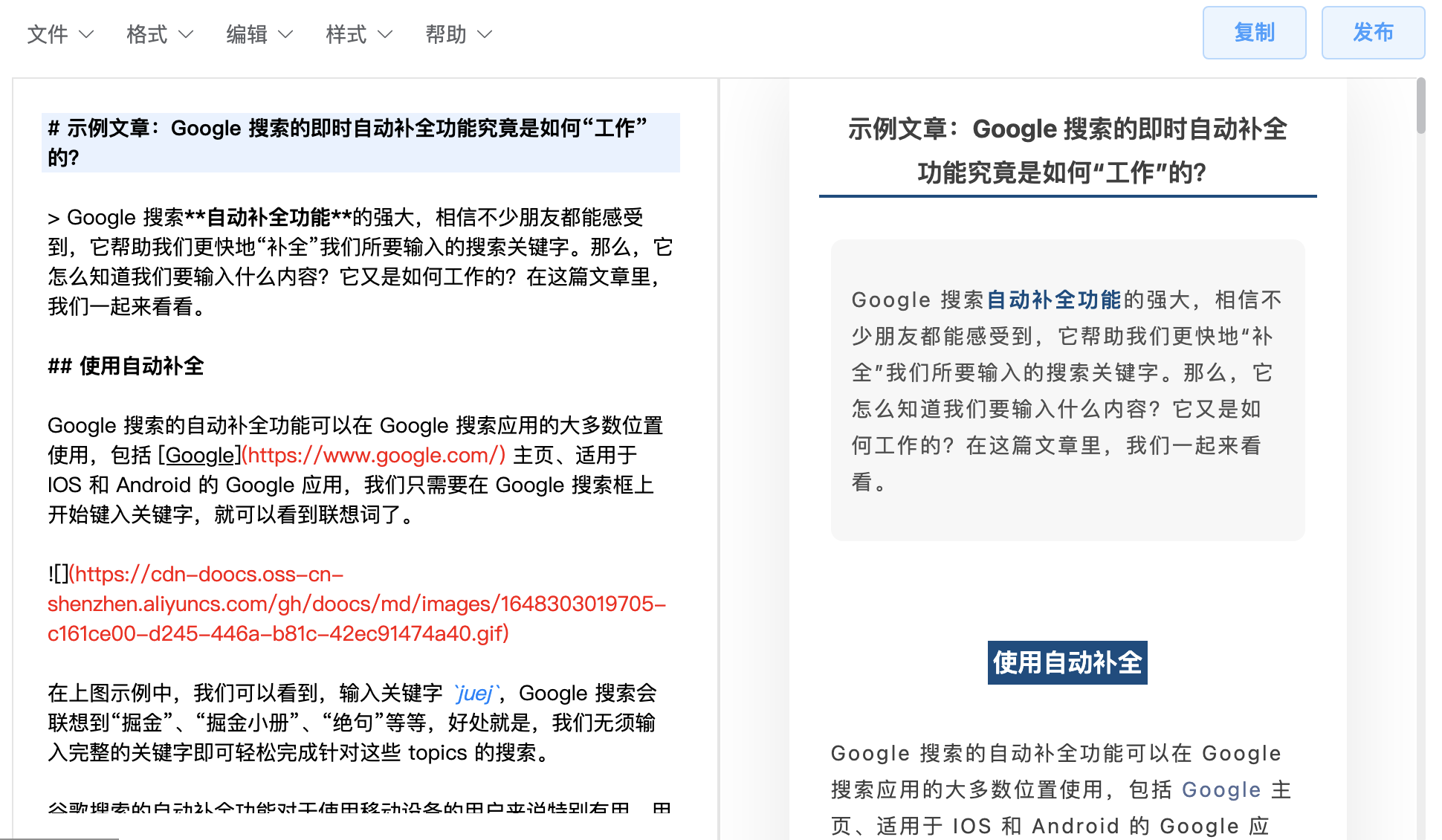
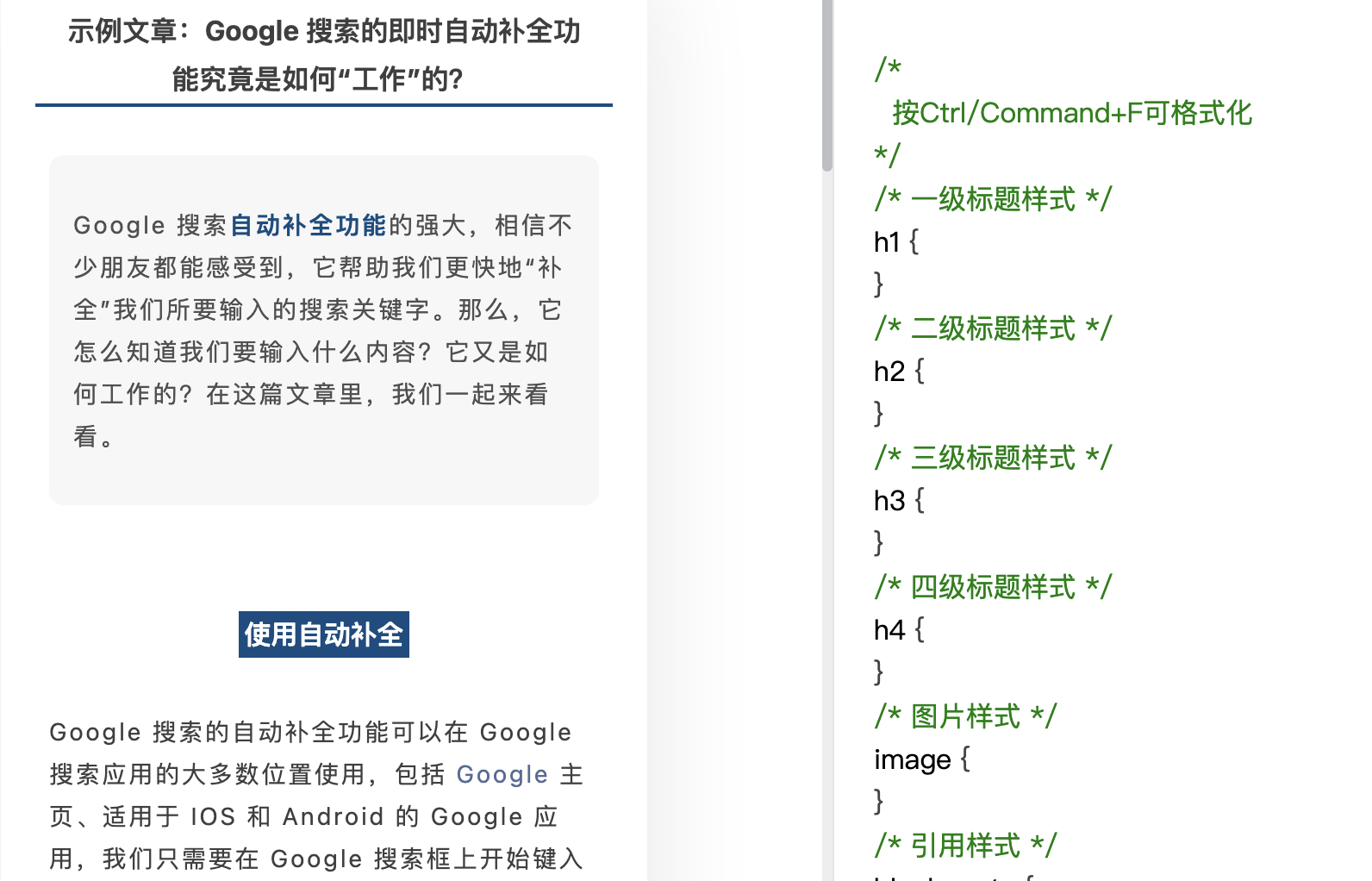
md是一个强大开源的微信 Markdown 编辑器,它支持自定义样式、多主题、一键格式化、批量图像处理等多种实用功能,大幅提升文档编辑效率,满足专业写作者的各项需求
项目特性
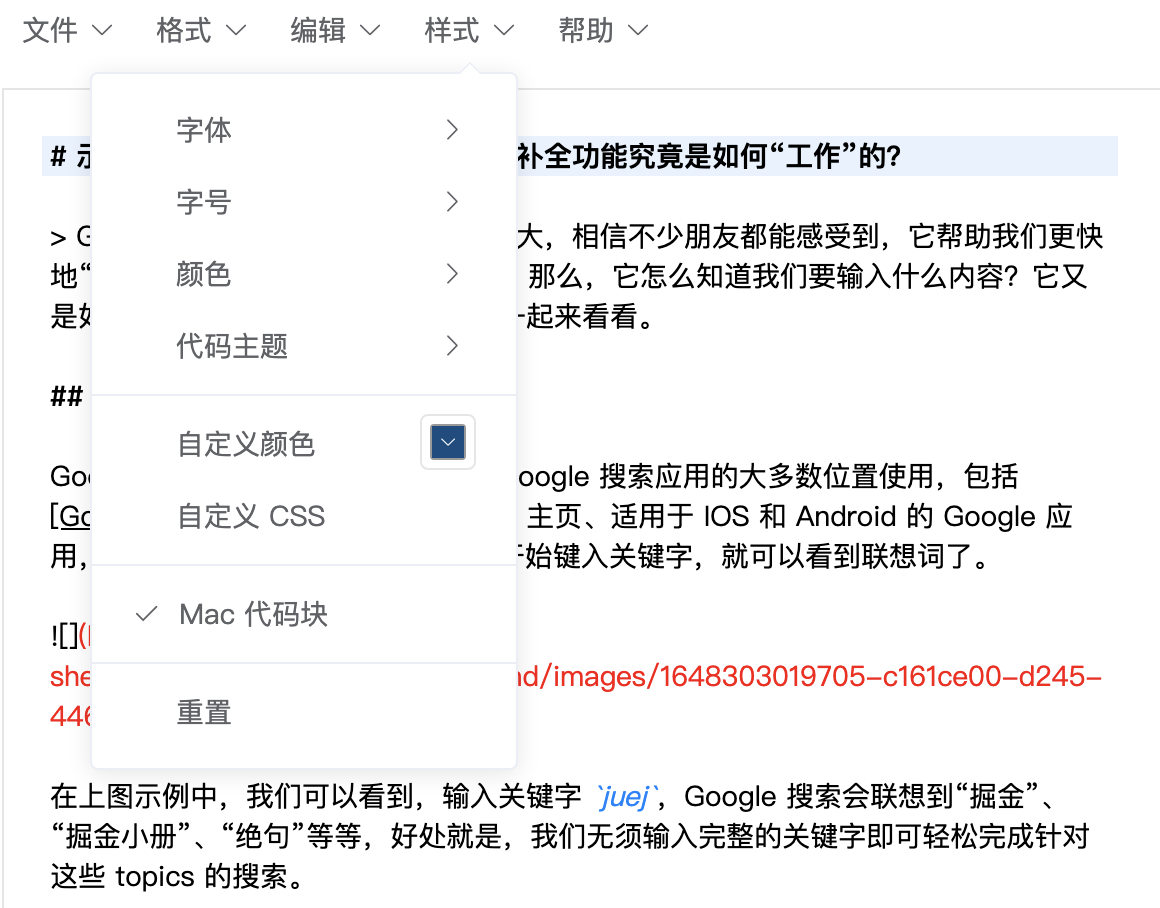
- 支持自定义 CSS 样式,让微信排版与众不同
- 完整支持 Markdown 所有基础语法
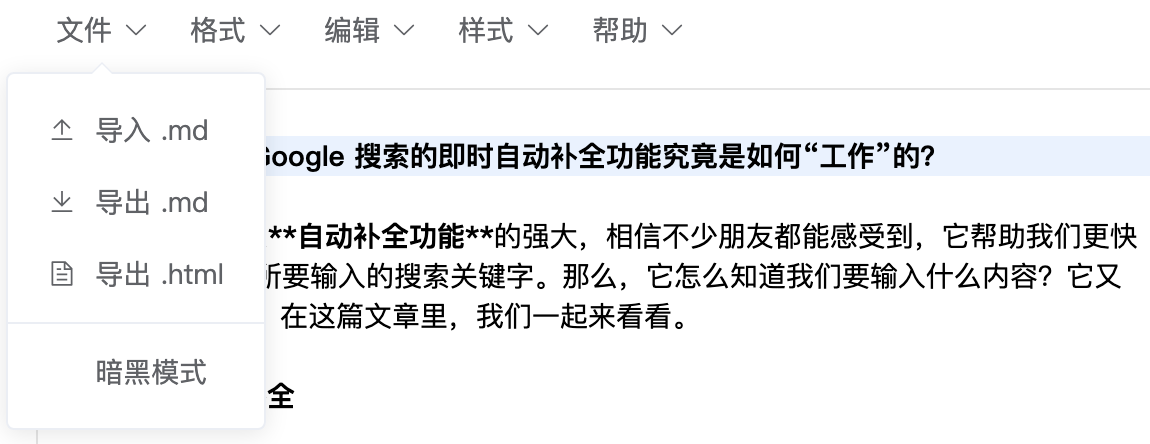
- 提供浅色和暗黑两种主题模式,保护你的眼睛
- 实现Ctrl + F快速格式化文档,效率翻倍
- 色盘取色功能,快速统一文章色调
- 多图一键上传,支持自定义图床配置
- 可自定义上传逻辑,符合个人习惯
- 编辑框右键弹出功能选项卡,操作更便捷
- 支持批量将本地图片转换为线上图片,轻松管理素材
支持的图床
| # | 图床 | 使用时是否需要配置 | 备注 |
|---|---|---|---|
| 1 | 默认 | 否 | - |
| 2 | GitHub | 配置 Repo、Token 参数 | 如何获取 GitHub token? |
| 3 | 阿里云 | 配置 AccessKey ID、AccessKey Secret、Bucket、Region 参数 | 如何使用阿里云 OSS? |
| 4 | 腾讯云 | 配置 SecretId、SecretKey、Bucket、Region 参数 | 如何使用腾讯云 COS? |
| 5 | 七牛云 | 配置 AccessKey、SecretKey、Bucket、Domain、Region 参数 | 如何使用七牛云 Kodo? |
| 6 | MinIO | 配置 Endpoint、Port、UseSSL、Bucket、AccessKey、SecretKey 参数 | 如何使用 MinIO? |
| 7 | 自定义上传 | 是 | 如何自定义上传? |
安装部署
Docker部署
docker run -d -p 8080:80 doocs/md:latestDocker Compose
version: '3'
services:
  md:
    image: doocs/md:latest
    container_name: md
    ports:
      - "8080:80"
    restart: always
群晖部署
- 登录群晖面板,打开Container Manager套件
- 在注册表中搜索
doocs/md,下载最新版本的镜像
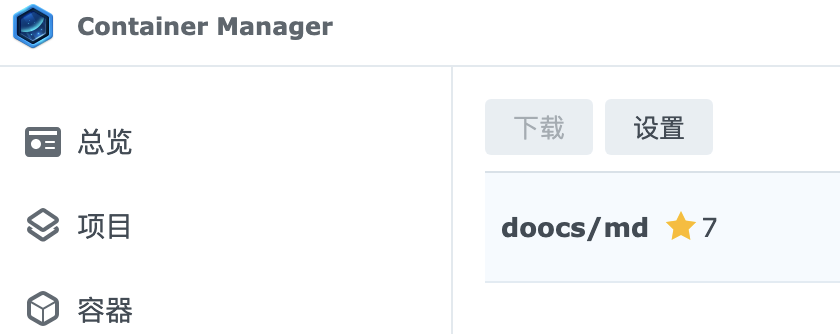
- 打开镜像界面,选择刚下载的doocs/md镜像,点击“运行”
- 在创建容器时,设置端口转发,本地端口8080转发到容器的80端口(如果冲突就设置别的本地端口)
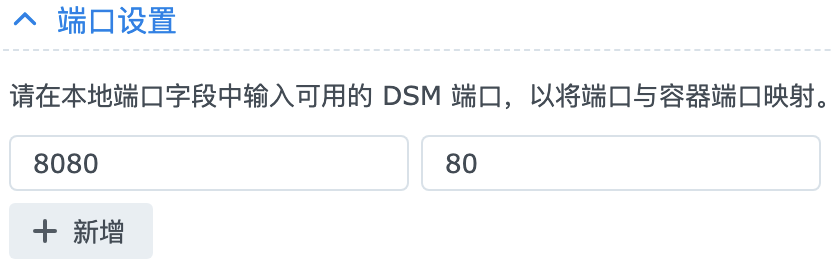
- 确定设置后,启动容器即完成部署
效果预览
项目运行成功后,通过浏览器访问【http://你的设备IP:8080】WeChat Markdown Editor的前端界面