前言
深度使用过自然语言处理模型的用户都知道,虽然国内的文心一言是一种可选方案,但是在逻辑推理、语义分析上还是比不上ChatGPT,今天就来给大家介绍下在如何全程免魔法使用ChatGPT。本文是基于https://github.com/pandora-next/deploy项目的介绍,不做其他任何引导
注册账户
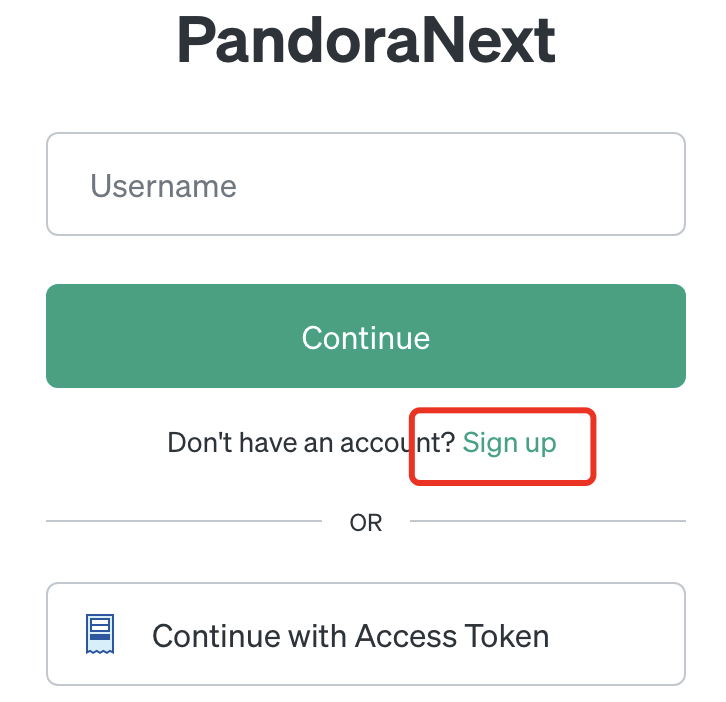
如果没有chatGPT账户,可以直接在pandoraNext上进行注册。打开 PandoraNext 官方演示站https://chat.oaifree.com/auth/login,点击注册
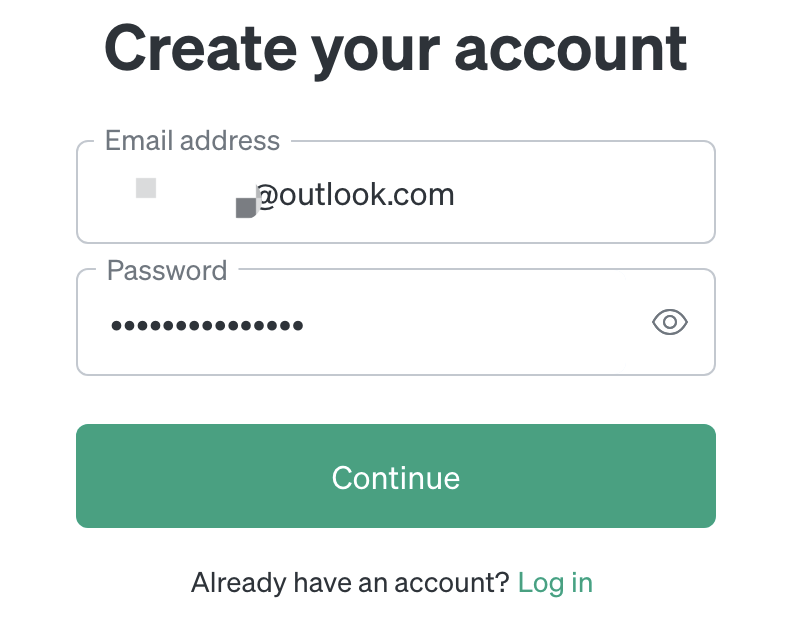
填入邮箱和密码,注意邮箱填写微软或谷歌的邮箱地址
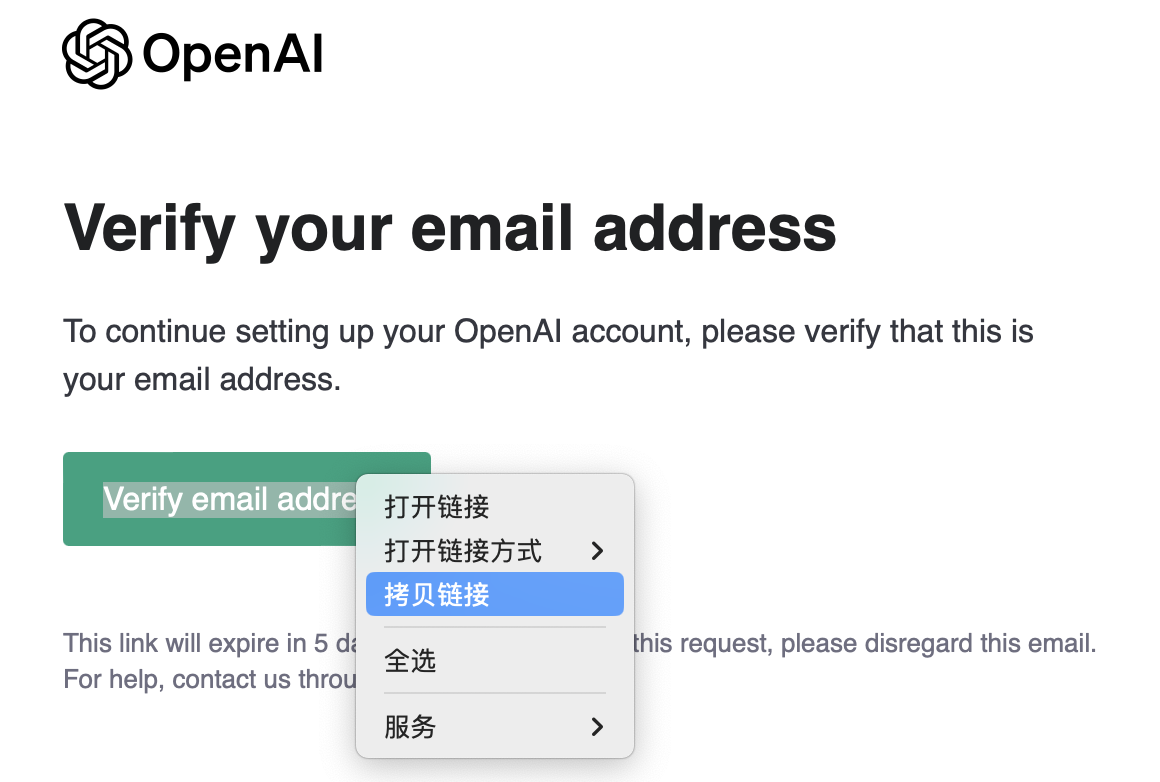
收到OpenAI的验证邮件后,把邮箱验证地址复制下来
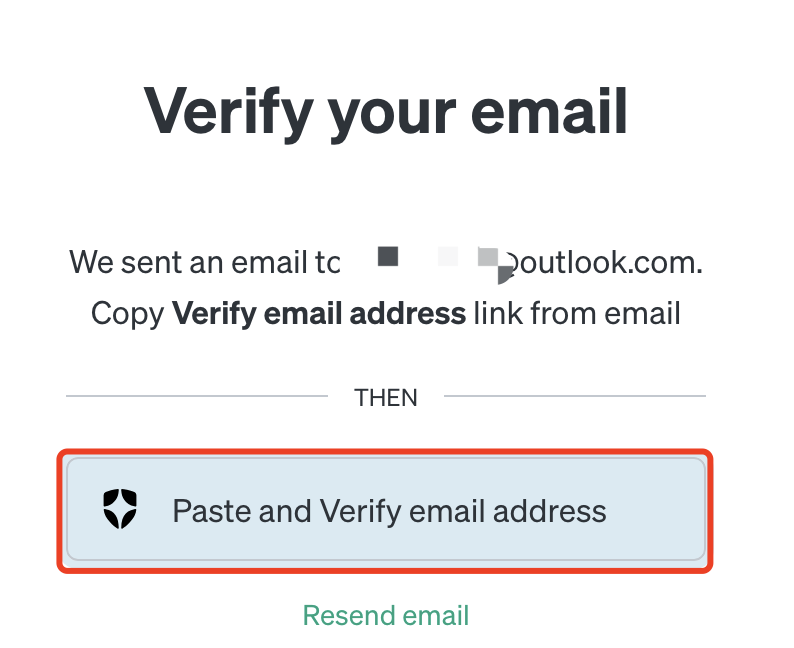
点击Paste and Verify email address按钮,把验证地址粘贴到到输入框中
接着输入昵称,点击继续进行机器人验证
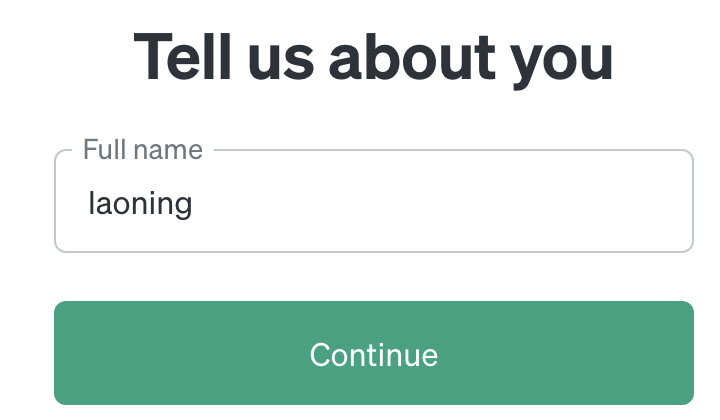
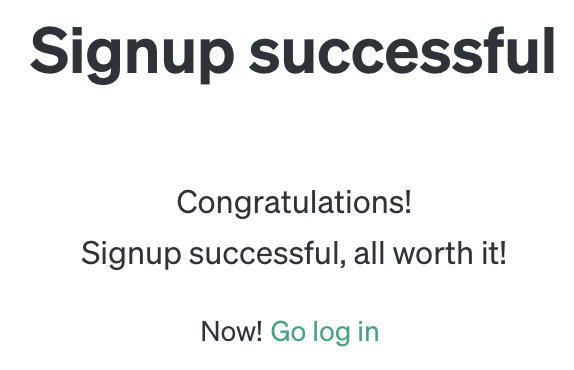
验证完毕,显示如下界面就代表注册成功了
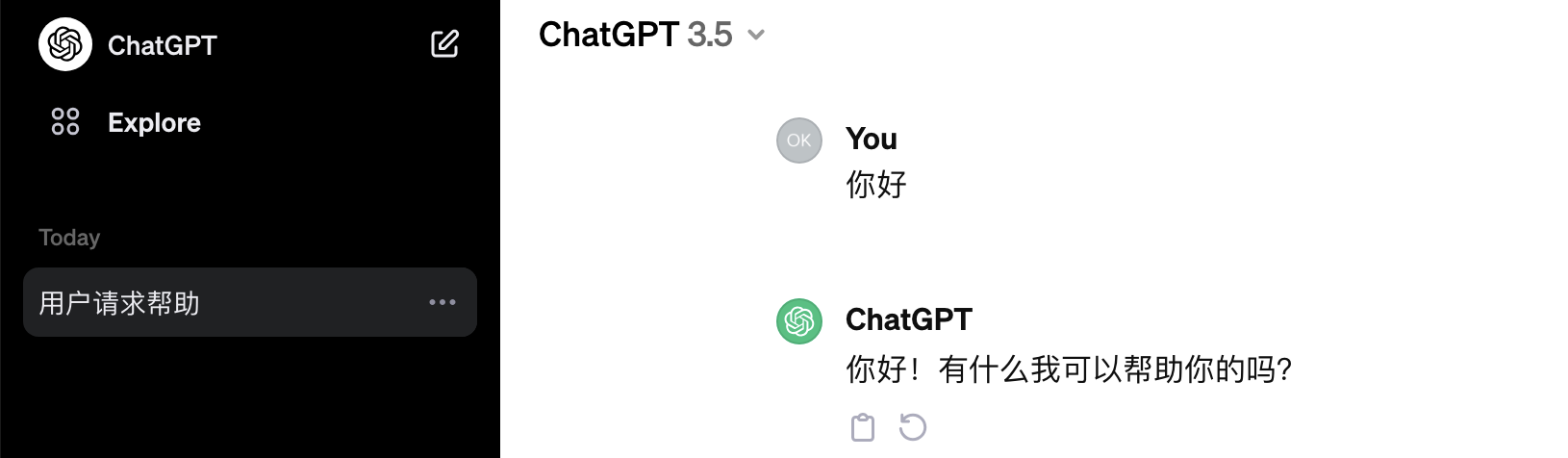
现在可以跳转到登录界面,输入刚刚注册的邮件和密码,就可以直接进行使用了
Token
在有的场景下,需要使用Access Token进行登录,可以打开https://ai.fakeopen.com/auth点击直接登录,获取Access Token
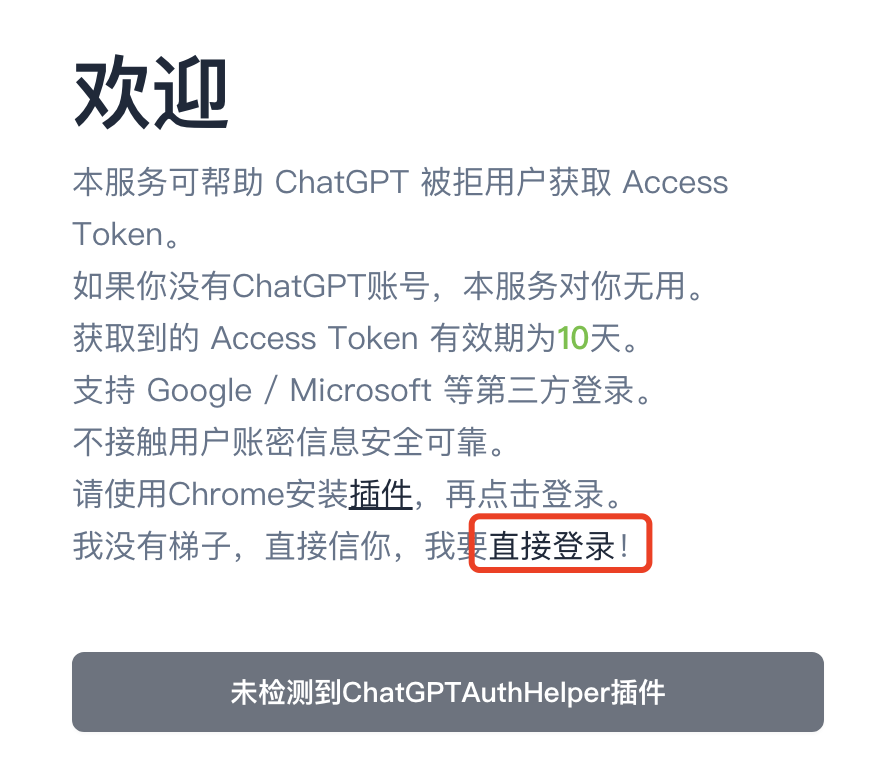
输入邮箱和密码登录后,就能获取到当前账户的Token(官方获取token:https://chat.openai.com/api/auth/session)
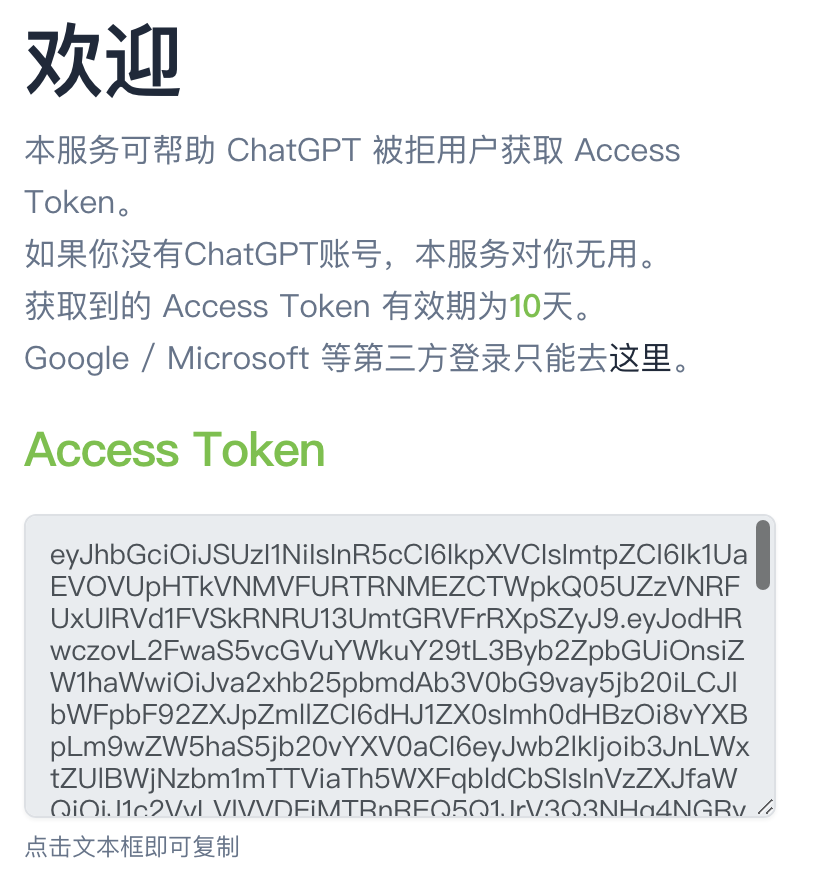
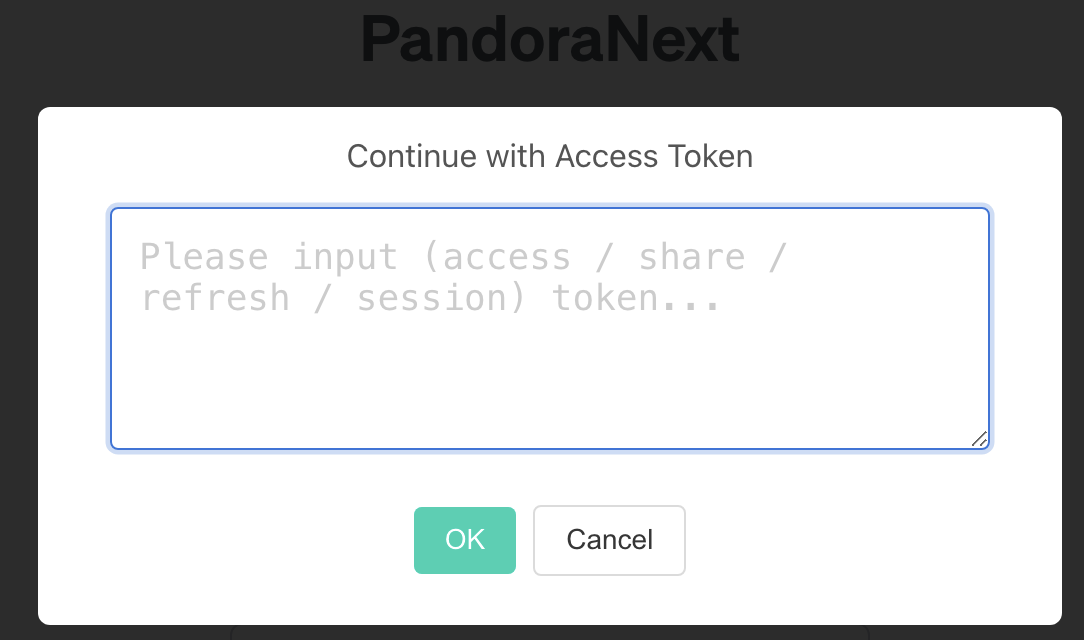
如果担心密码有泄露风险,可以在PandoraNext官方演示站使用刚刚获取到的Token进行登录,PandoraNext可以支持多种token的登录方式
Docker部署
如果只是简单的使用,PandoraNext演示站点已经能满足你的需求了,如果想使用proxy模式就必须要部署自己的PandoraNext,proxy模式提供了API接口,这样就可以使用其他工具来调用proxy模式的接口,方便自定义自己的ChatGPT服务
打开群晖的【Container Manager】,搜索pandora-next,选择第一个pengzhile/pandora-next镜像进行下载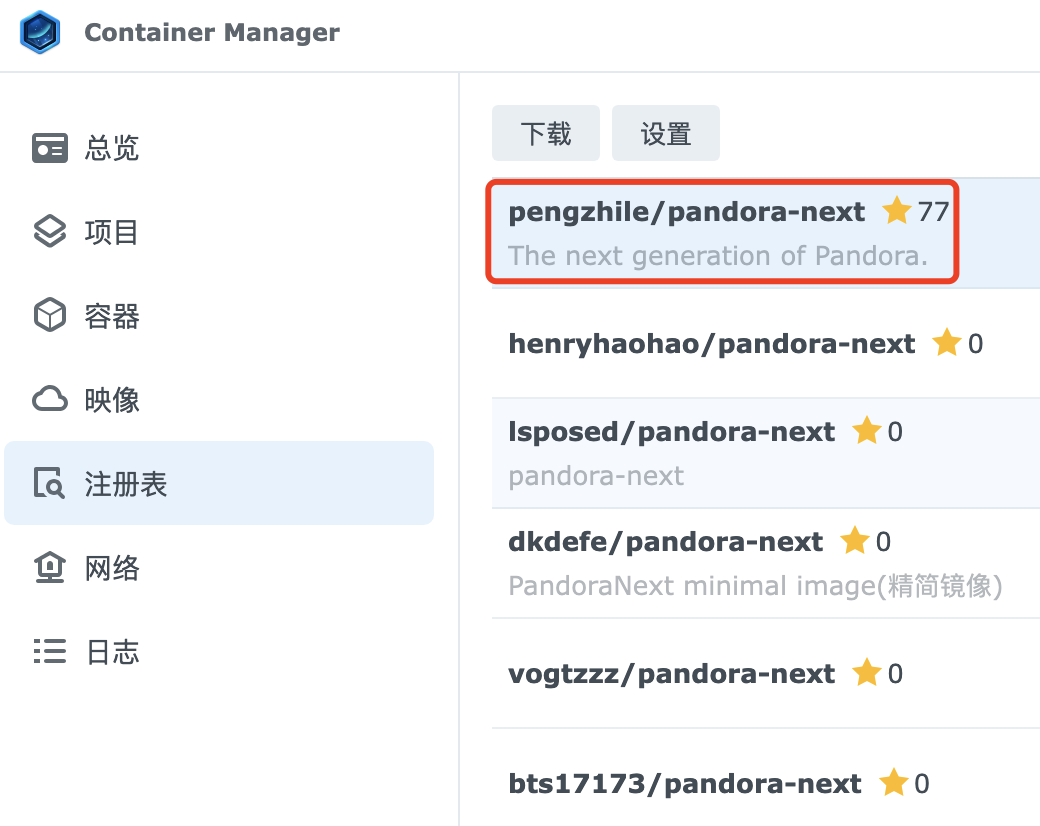
等待下载过程中,新建pandora文件夹用于存放数据,创建子文件夹data、sessions
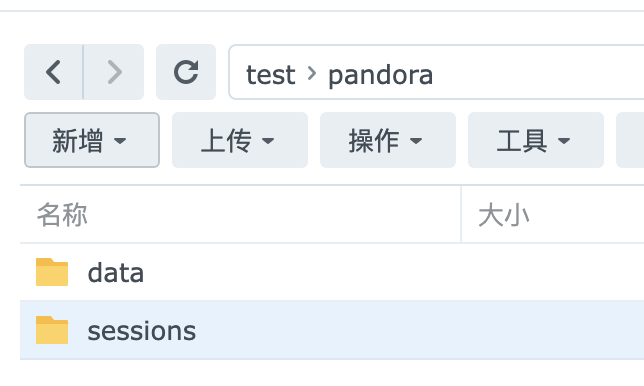
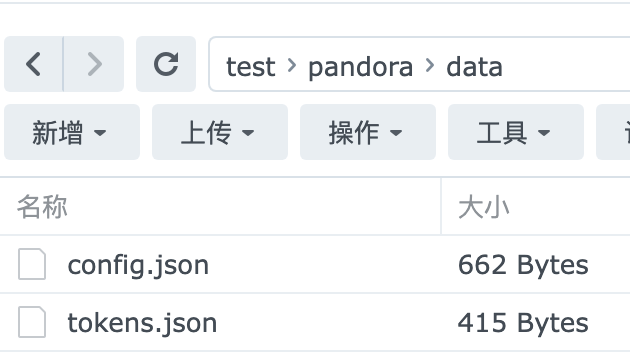
下载https://github.com/pandora-next/deploy/tree/master/data中的两个文件,并上传到data目录中
接下来需要获取license_id,点击https://dash.pandoranext.com/并使用 github 授权才能获取,为防治滥用,所以会根据 github 注册时间来限制对话数量
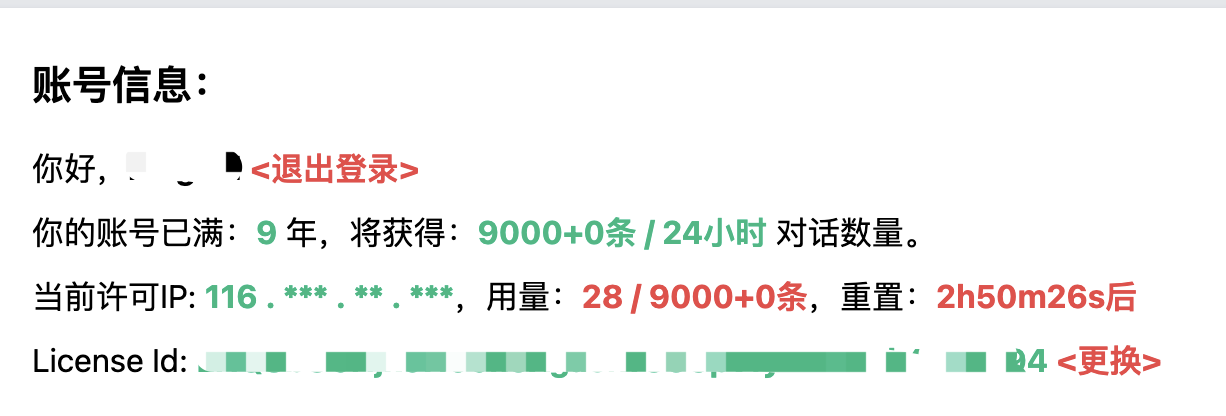
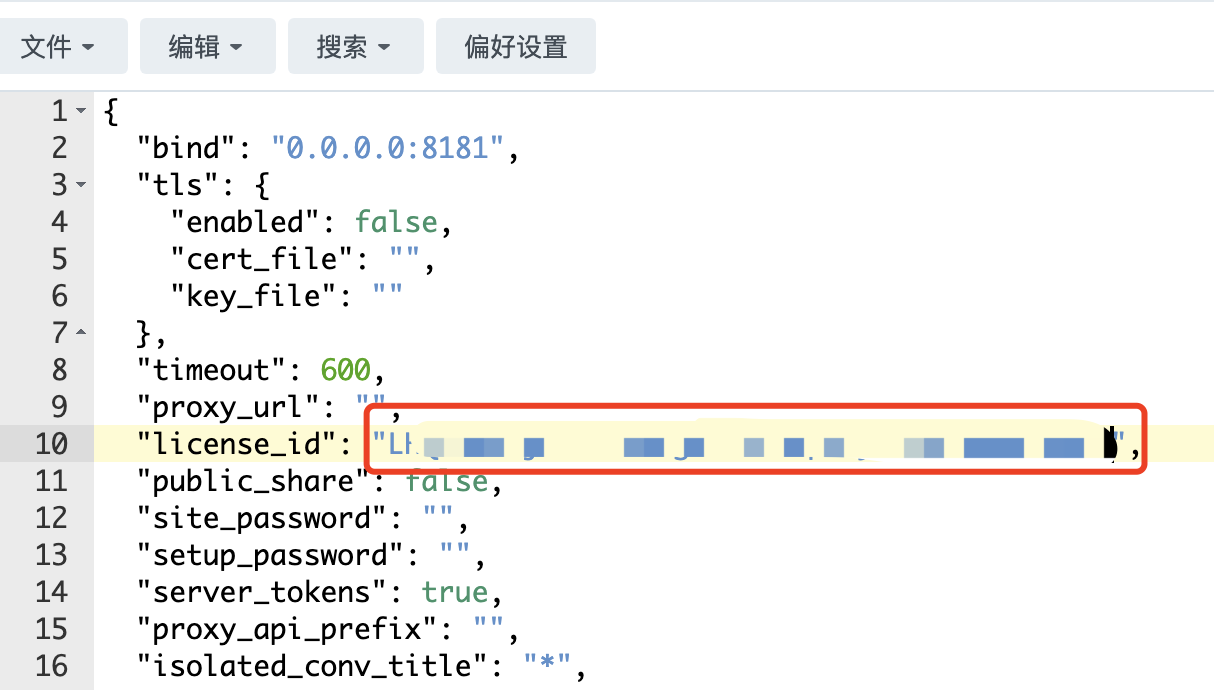
把获取的License Id复制,粘贴到刚刚下载的config.json文件中,记得要保存文件
回到 Container Manager 套件,运行刚刚下载好的pandora镜像,添加端口映射为8181,分别设置本地路径为刚刚创建的data文件夹,容器路径/data,sessions文件夹容器路径为/root/.cache/PandoraNext
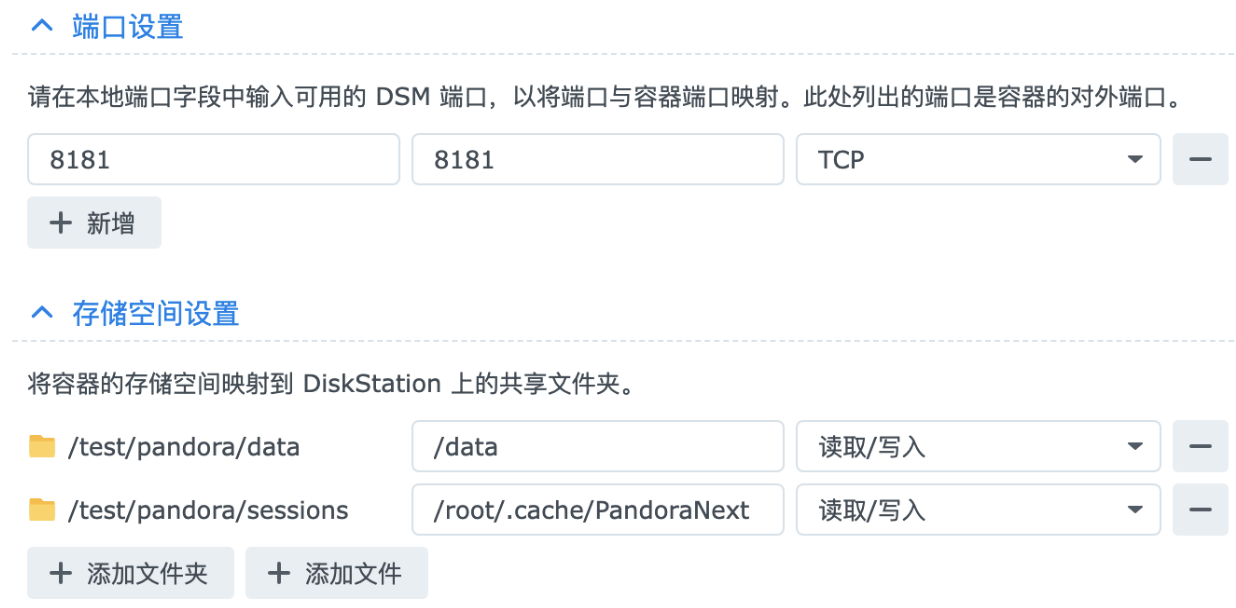
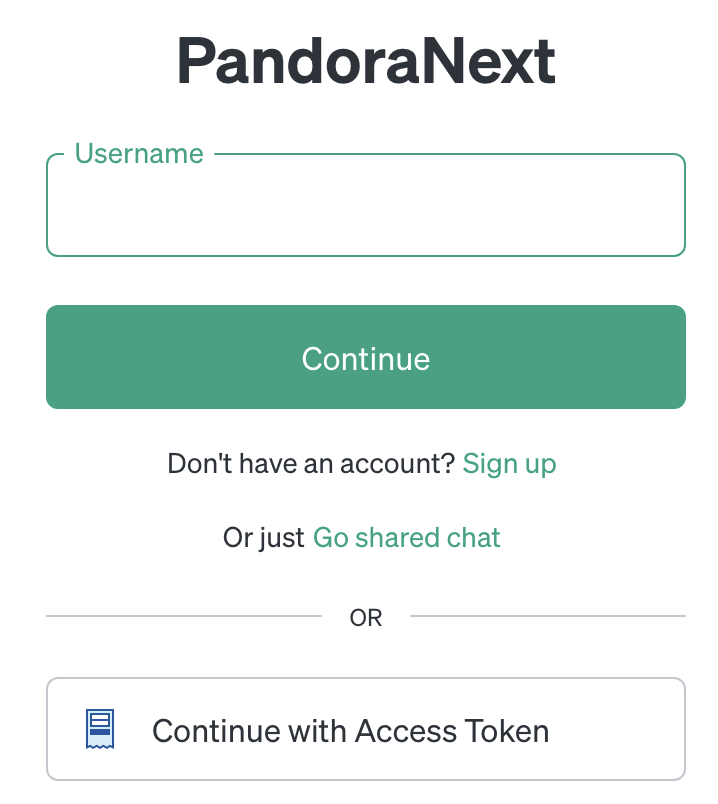
其他设置保持不变,运行容器后,打开群晖地址:8181就能看到自己的部署的网站了,这个网站和PandoraNext演示站其实是一模一样的
如果要开启proxy模式,必须要设置proxy_api_prefix且同时包含数字和字母的前缀
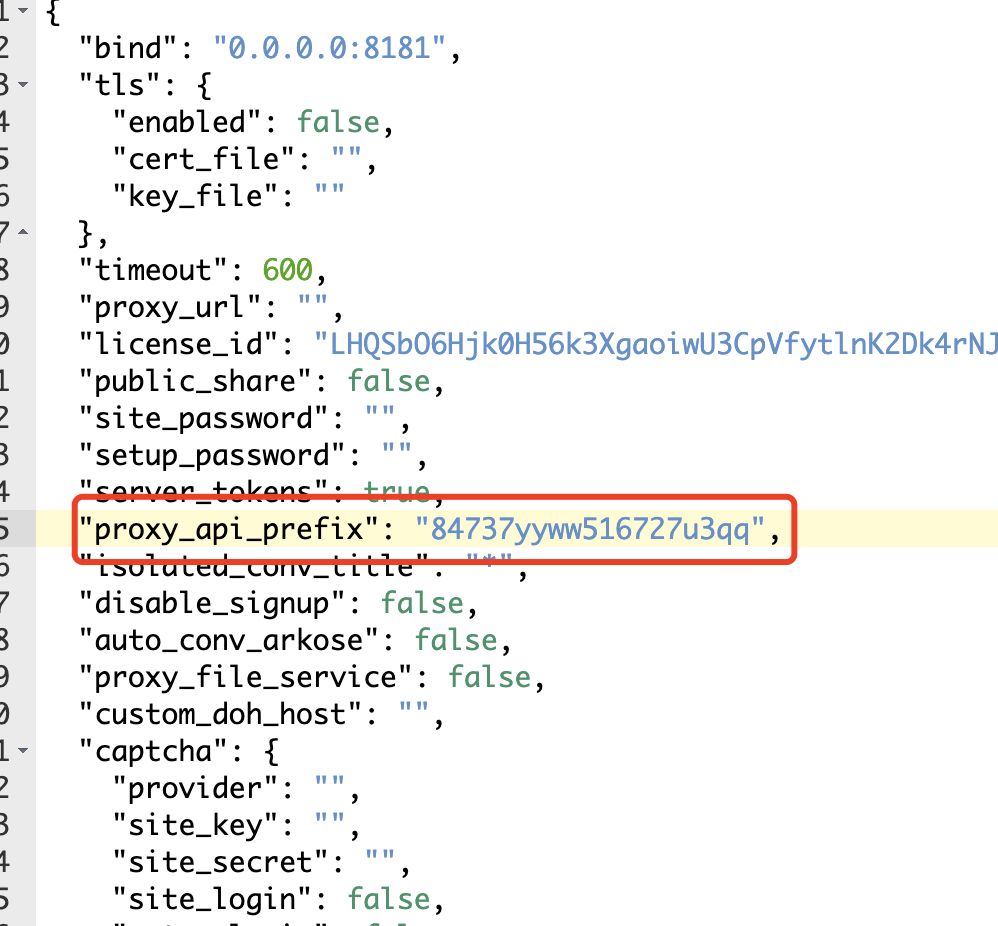
开启了以后,就可以搭建类似https://github.com/ChatGPTNextWeb/ChatGPT-Next-Web界面并设置代理地址为群晖的地址,比如ChatGPT-Next-Web也搭建在群晖上,就可以设置代理地址为http://127.0.0.1:8181/84737yyww516727u3qq/backend-api/conversation
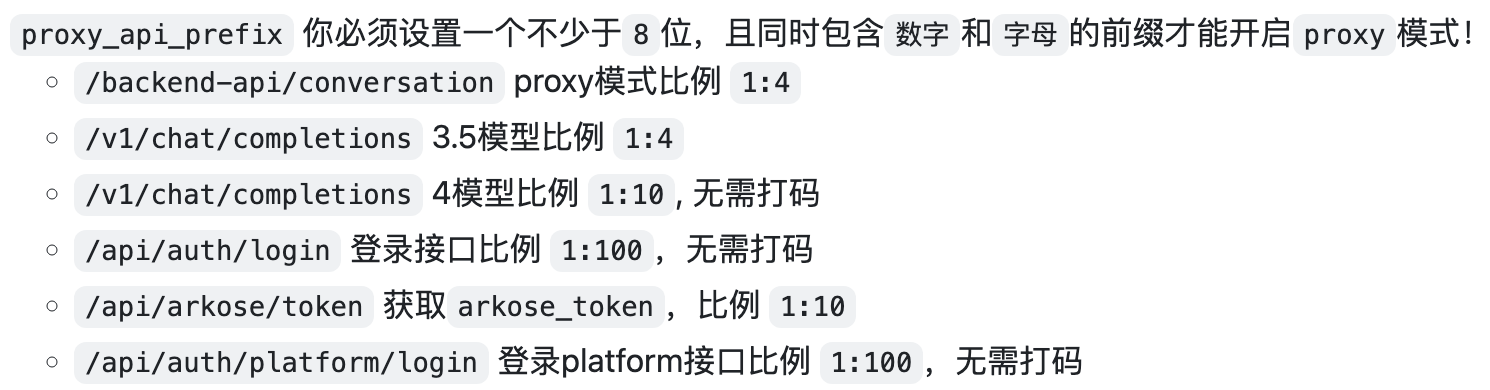
当调用proxy代理模式时就会消耗前面的额度,对话一次是消耗4个额度的(具体额度消耗如下图)
后记
更多的用法请参阅https://github.com/pandora-next/deploy官方地址。本文不做其他任何其他引导