对于群晖的普通用户而言,实现对内网资源的远程访问常常是一项颇具挑战性的任务
通常情况下,通过精心配置反向代理或端口映射,我们可以实现从公网安全地访问内网中的各种服务。然而,这些方法往往要求用户具备一定的专业知识,并且还需要特定的外部条件
对于那些在网络配置方面经验不足的用户来说,反向代理的设置就像是一个错综复杂的迷宫,让人难以把握。即便是对这些技术有一定了解的用户,也可能因为配置上的一些小差错(例如WebSocket配置、非标准端口设置等)而遭遇服务无法通过公网正常访问
在这样的背景下,有没有一种更为直观简洁的方法来实现远程访问呢?答案是肯定的。想象一下,如果你能够跳过所有繁琐的代理和映射步骤,直接通过一个预先配置好的网络浏览器来访问内网服务,是不是十分便捷?这不仅能够为您节省大量的时间和精力,避免复杂的配置过程,还能降低因为配置不当而引入的安全风险
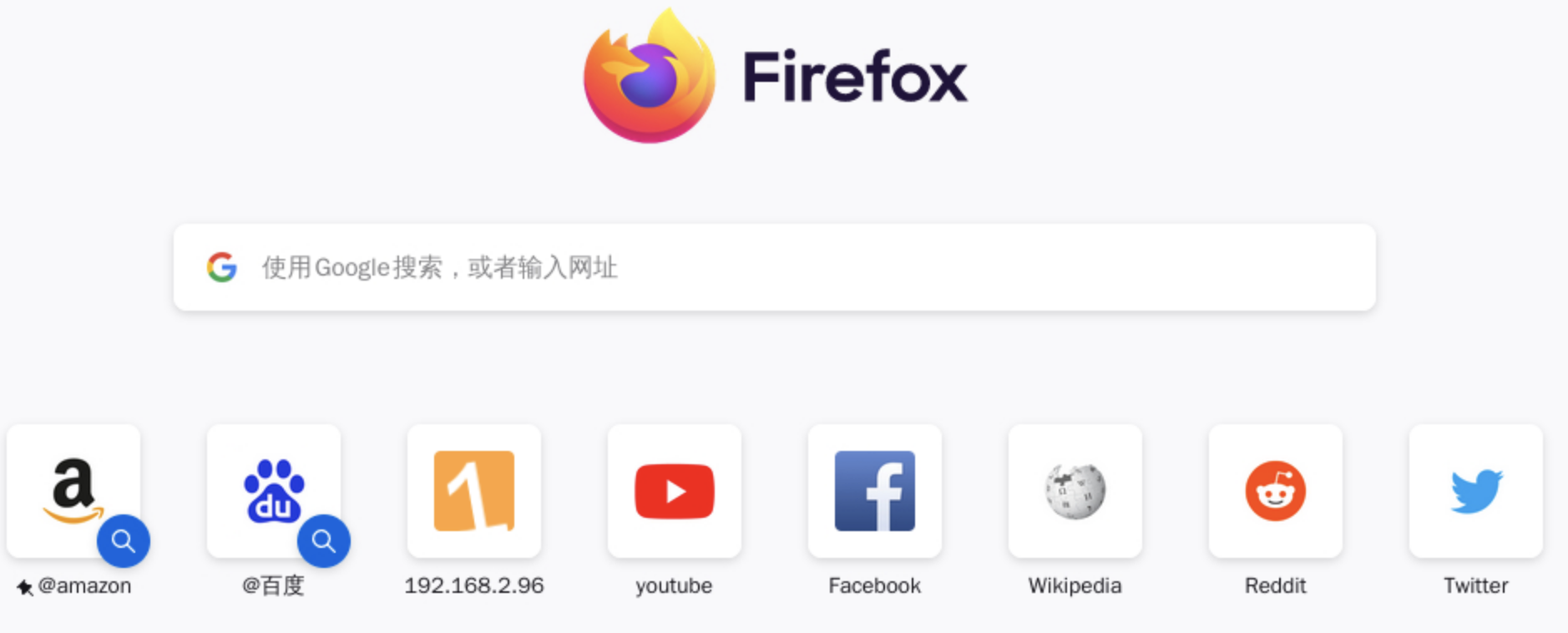
接下来一起来看看如何在群晖上安装一个Firefox开源浏览器,方便我们快速访问内网服务
群晖部署
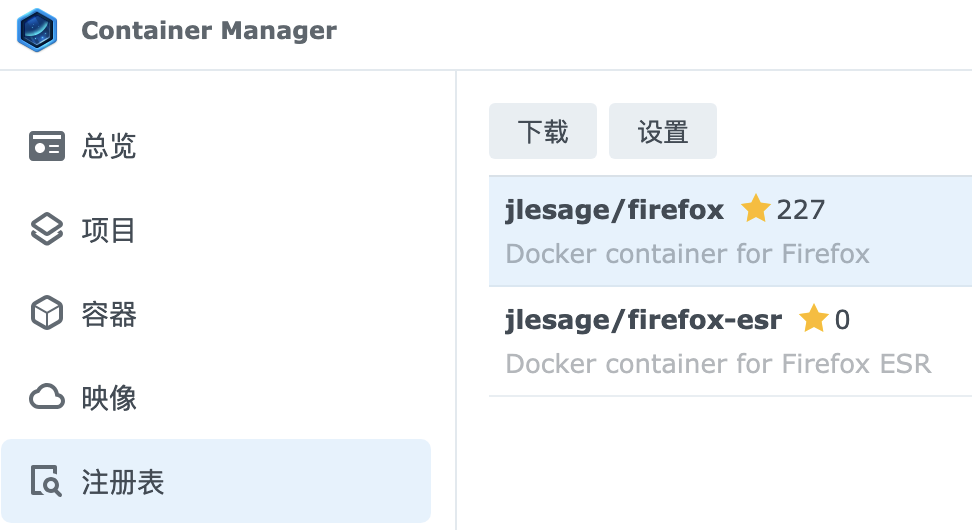
- 登录群晖面板,打开 Container Manager 套件
- 在注册表中搜索
jlesage/firefox,下载最新版本的镜像
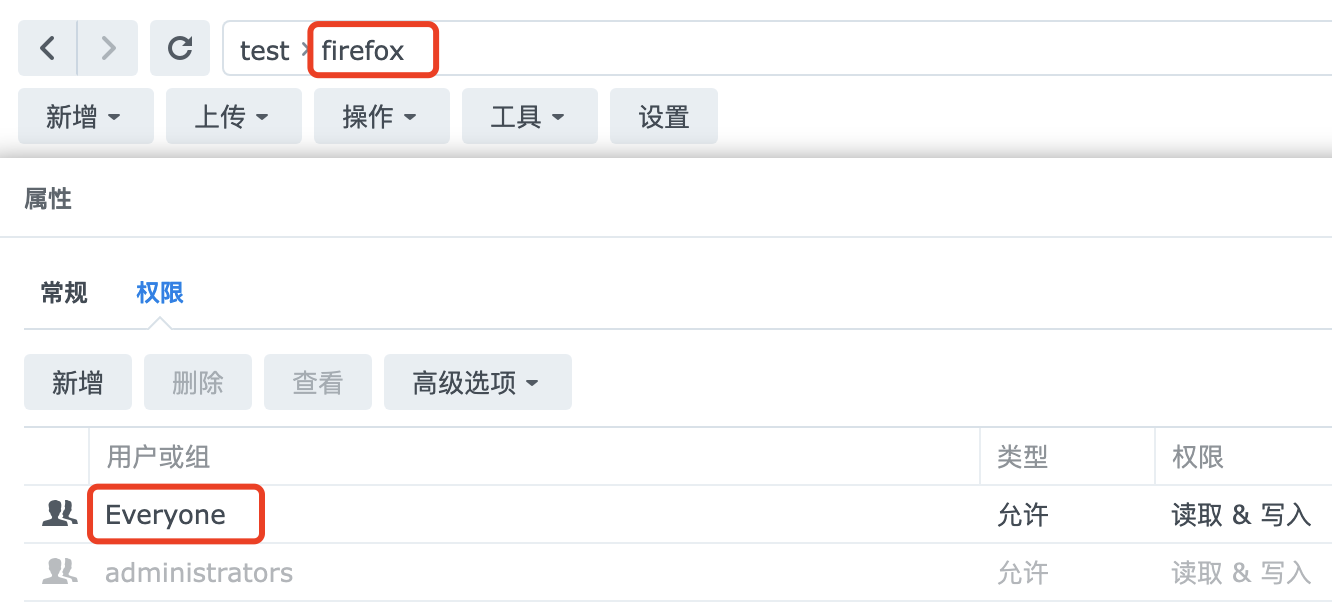
- 在 File Station 套件中创建存放数据的文件夹(test/firefox),并设置文件夹权限为Everyone可读写
- 回到 Container Manager 套件映像菜单,选择刚下载的 jlesage/firefox 镜像,点击“运行”
- 设置端口转发,本地端口5800转发到容器的5800端口(如果冲突就修改本地端口)

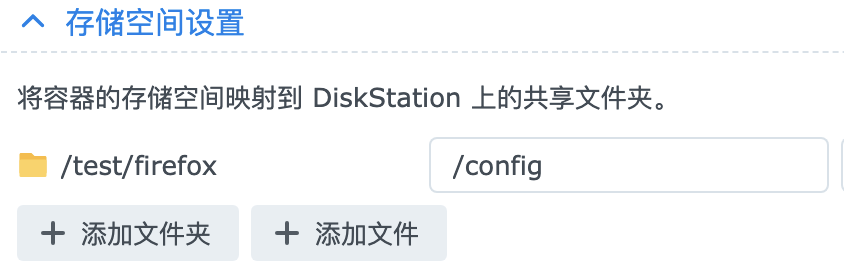
- 设置文件夹映射,前面创建的文件夹(test/firefox)映射到容器的
/config文件夹
- 设置环境变量,去掉值为空的所有环境变量
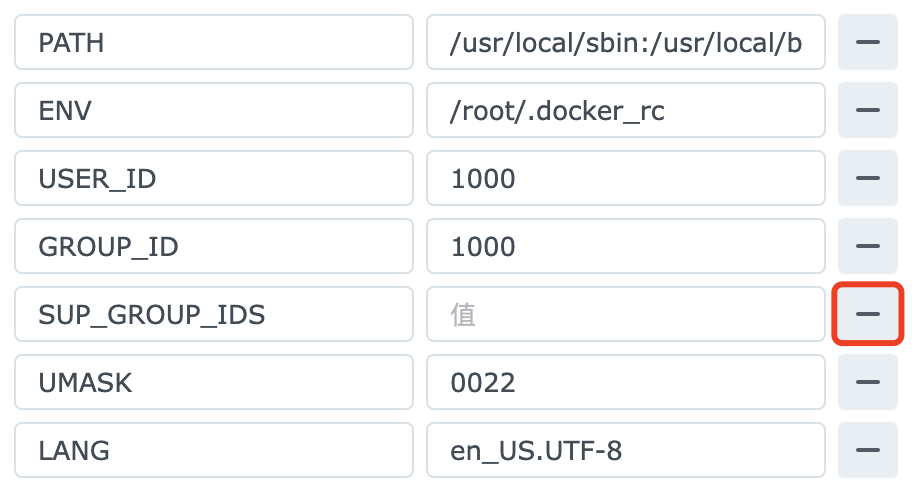
修改时区为Asia/Shanghai
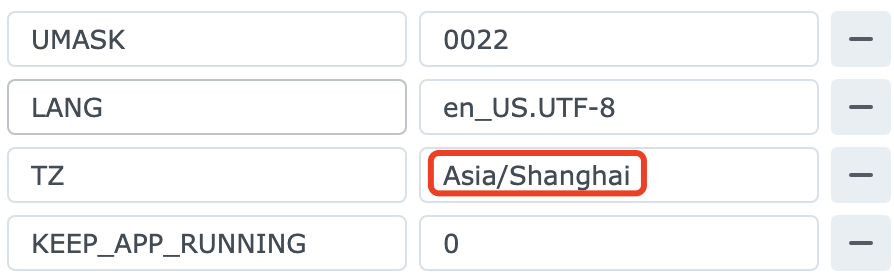
VNC_PASSWORD 建议配置一个复杂的密码。ENABLE_CJK_FONT 一定要设置为1,不然无法设置浏览器为中文

- 确定设置后,启动容器即完成部署
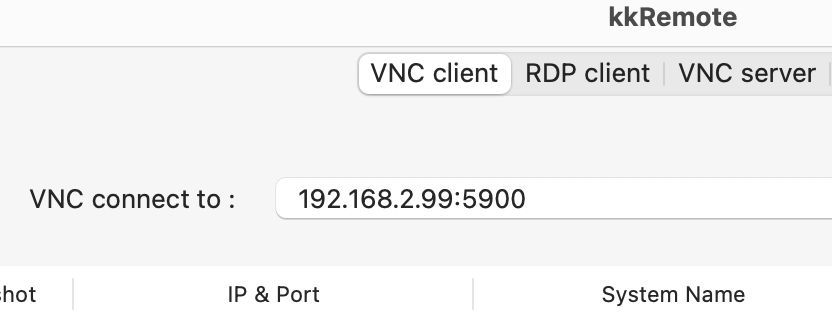
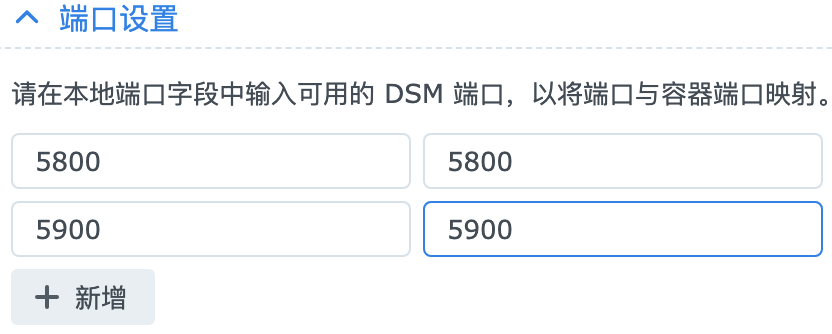
firefox 镜像说明中还映射了一个5900端口,如果想要使用 VNC 进行连接,那么在第5步中进行添加
Docker部署
docker run -d --name=firefox --restart=always -e TZ=Asia/Shanghai -p 5800:5800 -e DISPLAY_WIDTH=1920 -e DISPLAY_HEIGHT=1080 -e KEEP_APP_RUNNING=1 -e ENABLE_CJK_FONT=1 -e VNC_PASSWORD=123456 -v /docker/firefox:/config:rw jlesage/firefox:latest公网访问
想在公网通过群晖中的firefox浏览器访问内网服务,还是需要单独为其设置反向代理或者端口映射,不然无法在外部进行访问,不过firefox浏览器的服务配置起来非常简单
反向代理
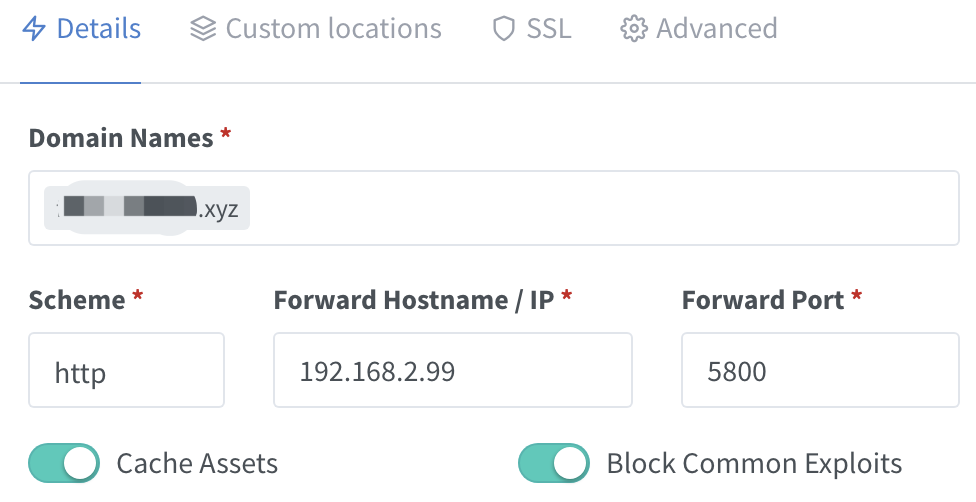
如果你有 Nginx Proxy Manager 类似的反向代理服务器,可以进行如下设置
端口映射
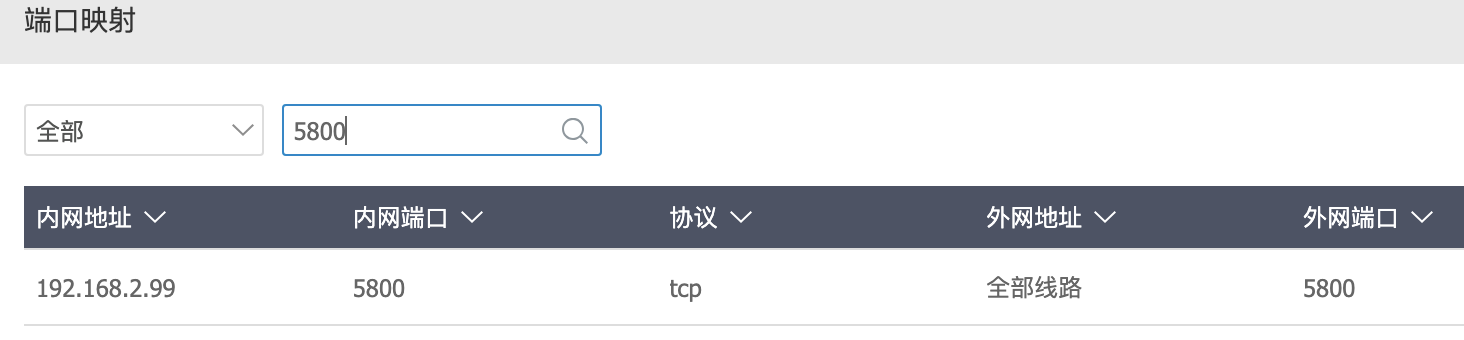
也可以选择端口映射,把群晖中搭建好的firefox服务端口5800转发出去
效果预览
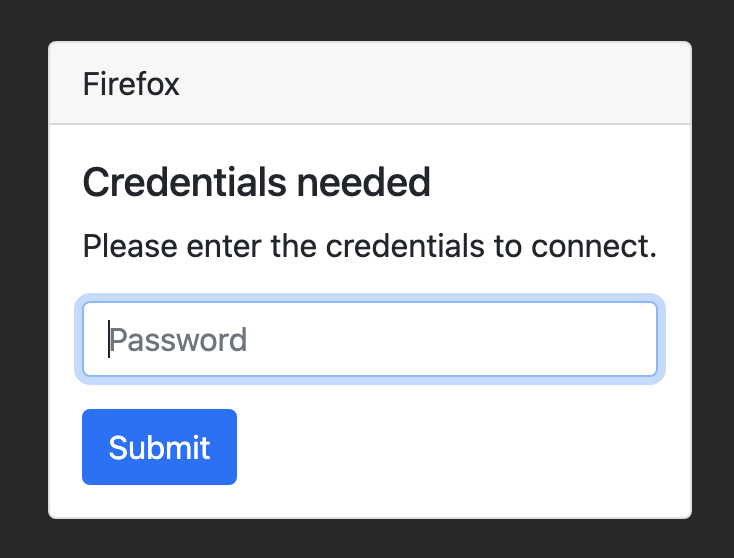
项目运行成功后,通过浏览器访问【https://你的域名:端口号】Firefox浏览器的前端界面,输入环境变量 VNC_PASSWORD 的值进行登录
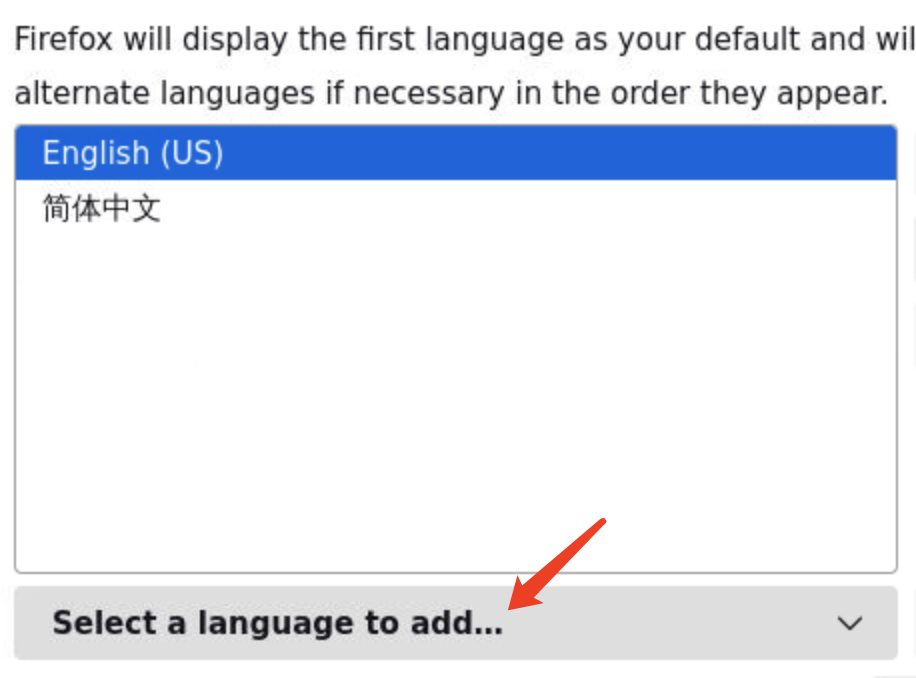
可以在菜单中找到 Language 选项,来修改默认语言
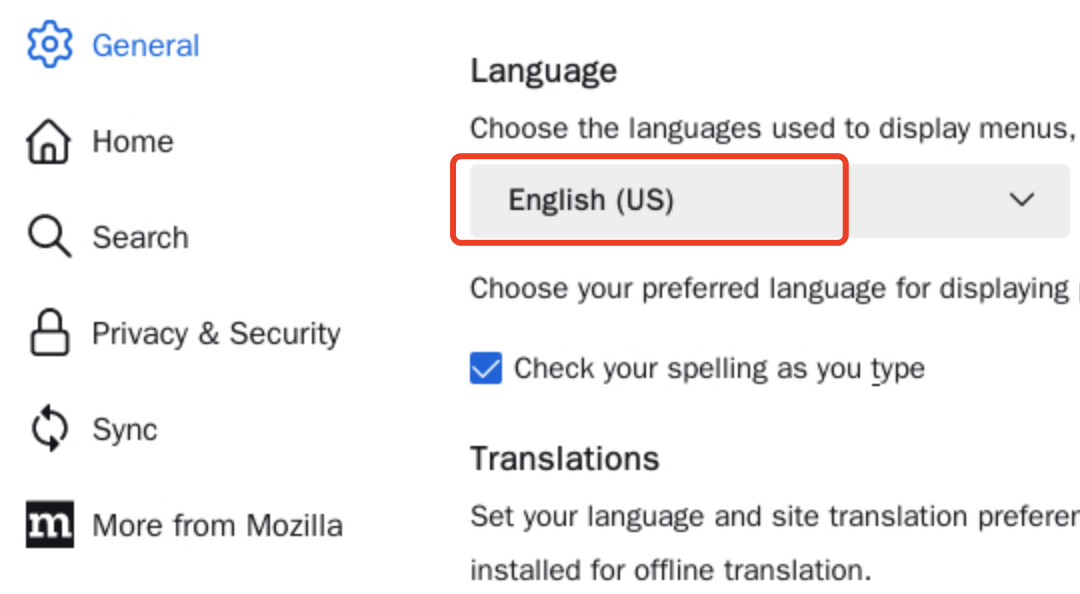
Firefox 默认只有英文,要配置为中文还需要单独添加
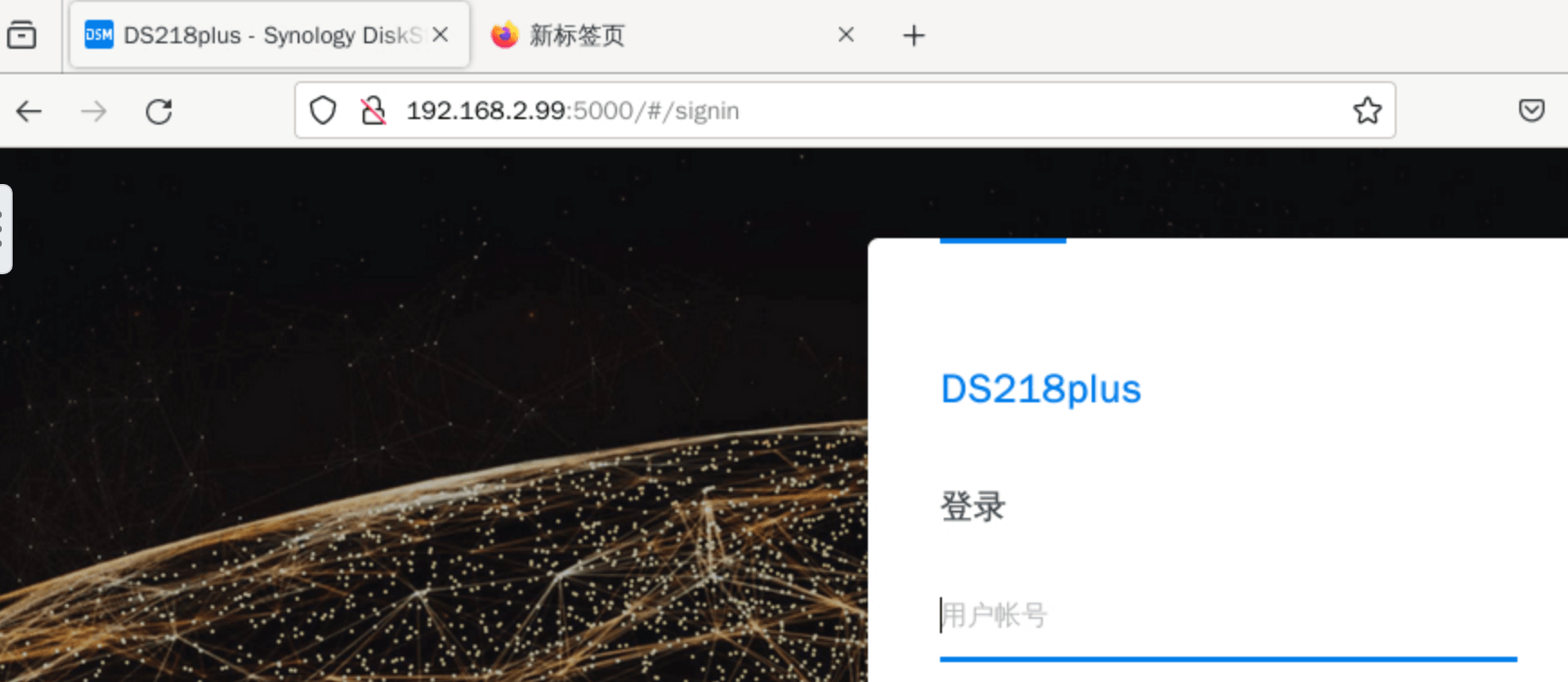
配置完毕后,在浏览器中输入内网IP,可以直接访问内网服务
如果映射了5900端口,那么可以使用 VNC 客户端进行连接