前言
Container Manager是群晖中一项重要的功能,它使用户能够轻松地部署、管理和运行容器化应用程序(Docker)
Docker是一种“软件打包和运输”工具,让你能够将软件及其所有需要的东西打包在一个叫做“容器”的盒子里。这个“容器”不仅包含应用程序,还包含运行所需的所有工具、库和设置。这使得这个容器可以在任何地方运行,就像在你的电脑、服务器或者云上,而不会受到周围环境的影响
界面介绍
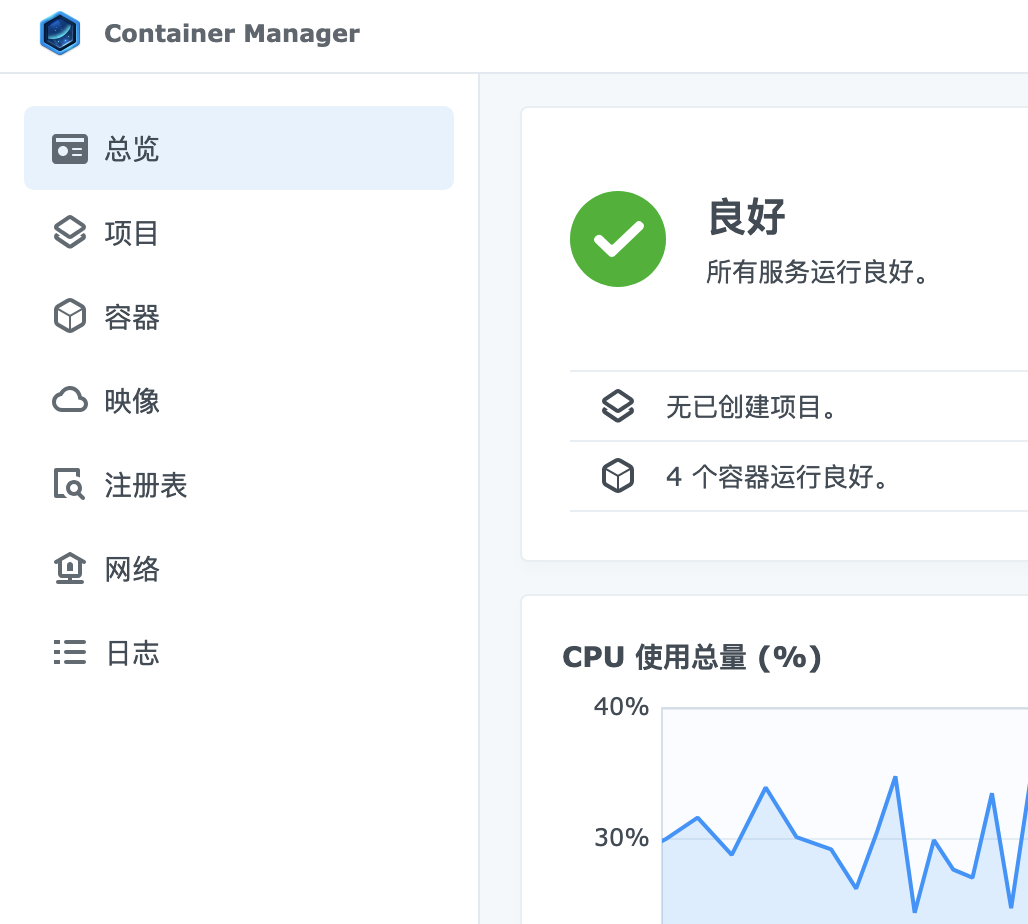
在套件中心下载Container Manager后,打开可以看到下面的界面
- 总览:显示所有项目、容器和映像的当前状态
- 项目:可以创建、操作和管理由一个或多个容器组成的项目
- 容器:操作和管理容器
- 映像:管理您下载的所有映像
- 注册表:下载映像文件
- 网络:设置和管理网络设置
日志:查看整个Container Manager的日志信息
下面以搭建【思源笔记】为例,介绍以上概念和Container Manager的使用方法新建docker配置文件夹
在File Station套件中,可以看到默认的文件夹。如果要在左侧导航栏创建新文件夹,可以在控制面板的共享文件夹中进行创建
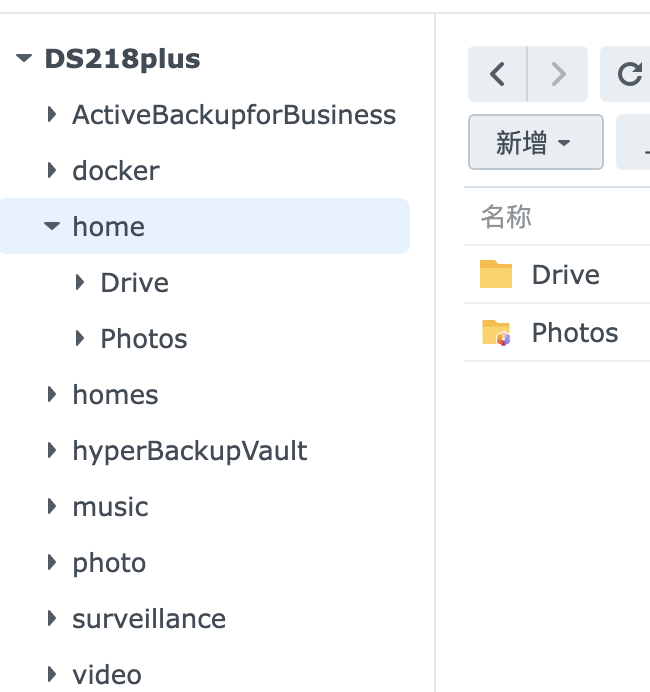
找到【控制面板】套件中的【共享文件夹】选项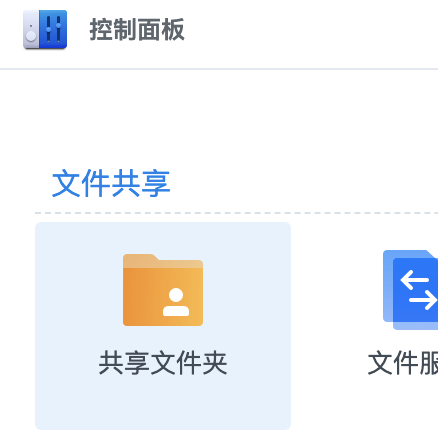
新增一个文件夹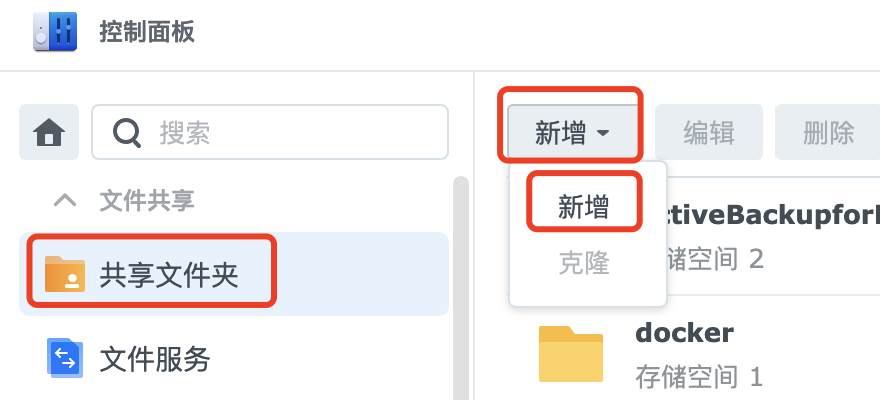
文件夹名可以任意取- 所在位置:代表这个文件夹将要放在群晖的哪个存储空间下
- 网上邻居:是对windows上的网上邻居是否隐藏
- 对没有权限的用户隐藏子文件夹和文件:当用户通过SMB、AFP和File Station服务时,才会生效这个配置
- 启用回收站:就是如果删除test下文件夹的内容时将不会直接删除,而是放到test文件夹的回收站中
如果对这些配置不清楚,保持默认即可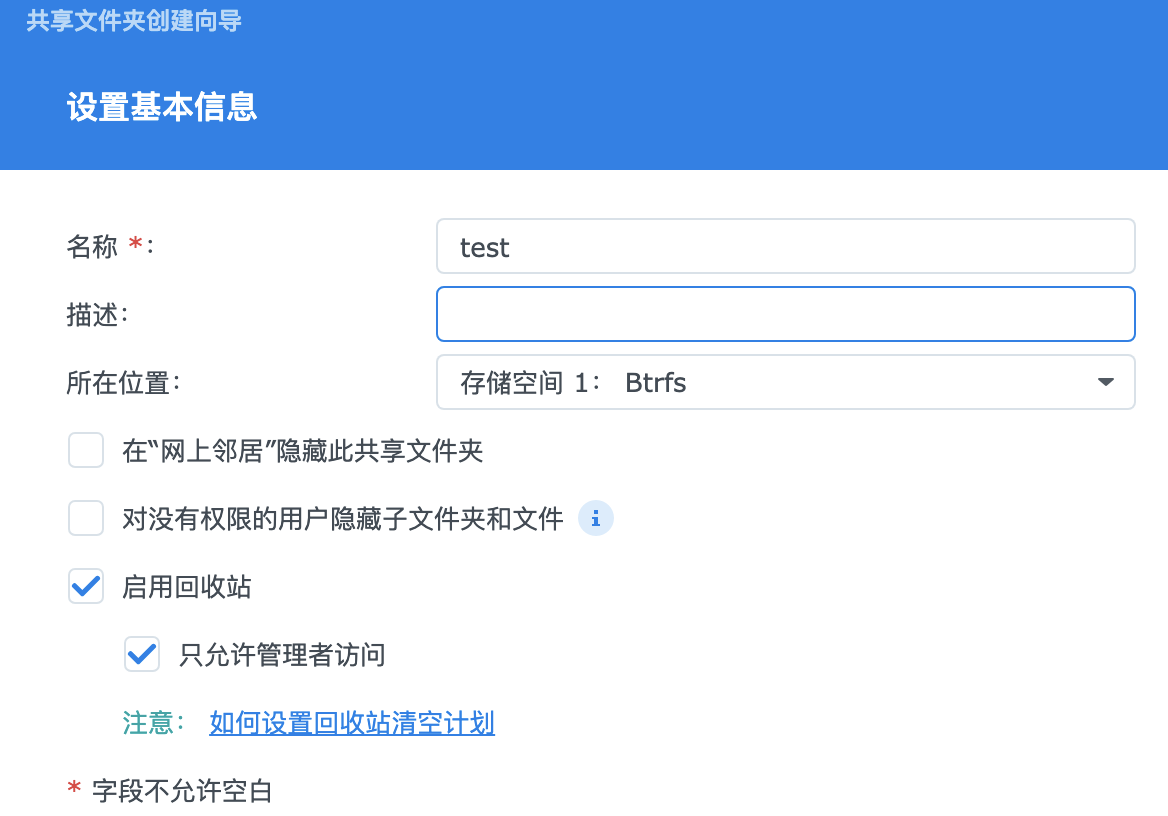
下一步,额外的保护措施,这里选择【跳过】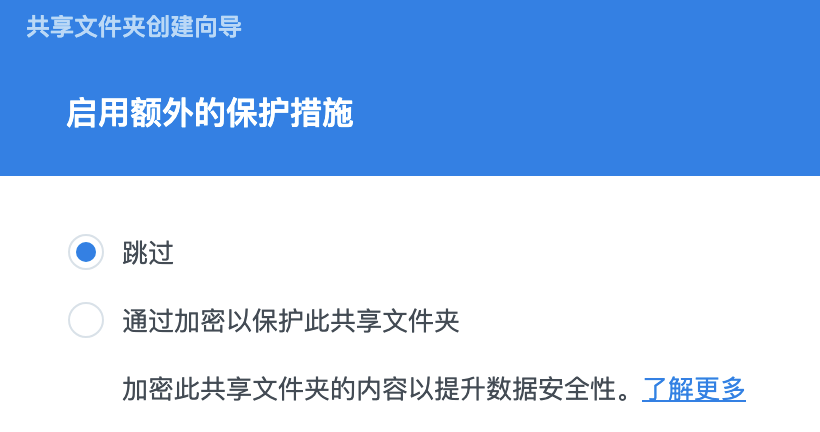
接下来是配置高级设置,保持默认。如果需要指定文件夹的最大可用空间,设置共享文件夹空间配额并启用即可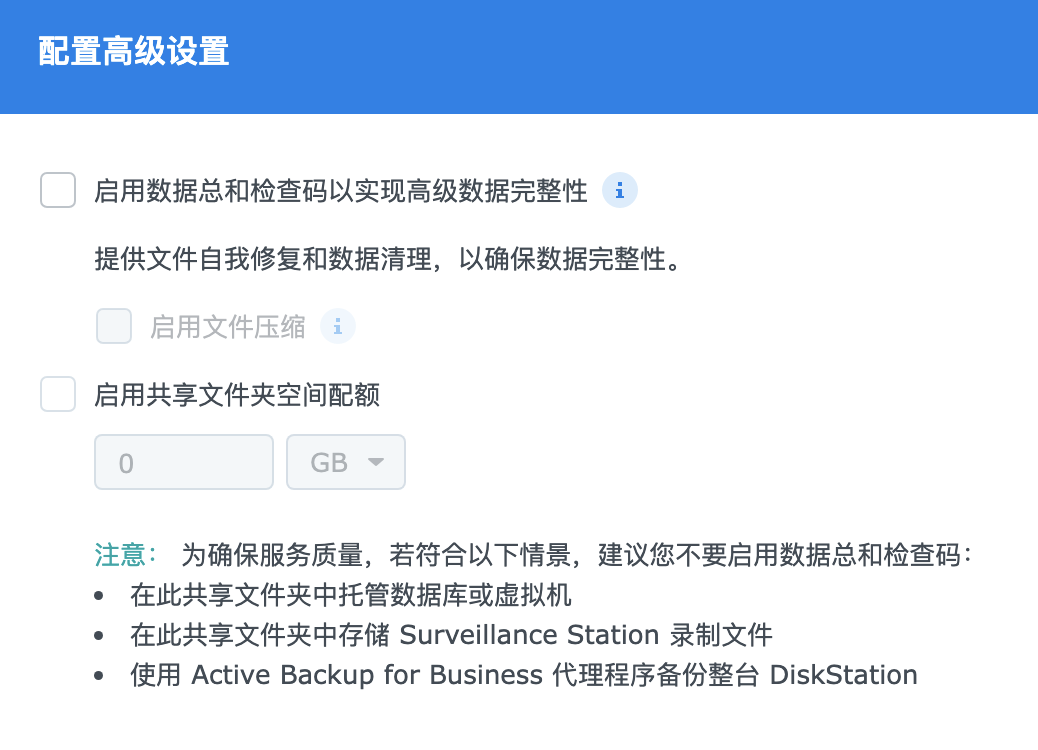
确认设置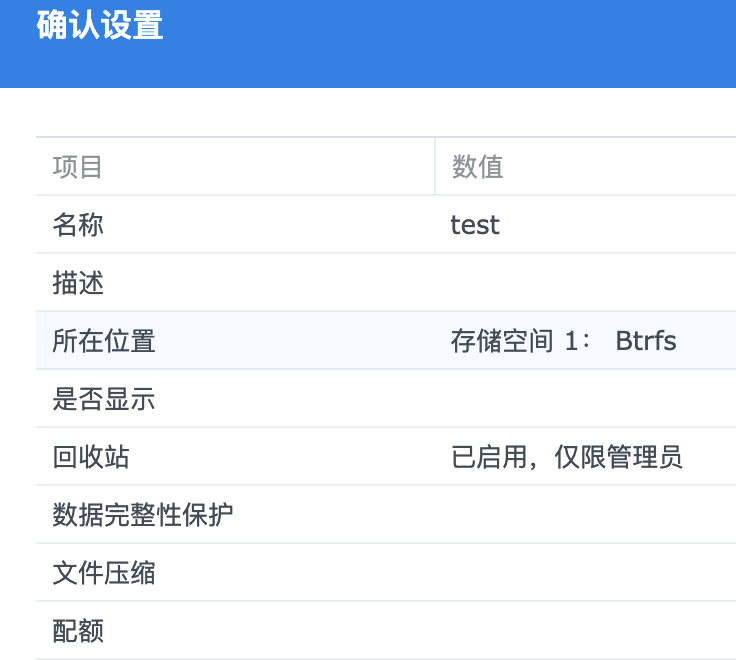
配置用户权限。如果你跟我一样用的管理员进行登录,并且对用户权限配置不清楚的话,就先保存默认,直接点击应用就好了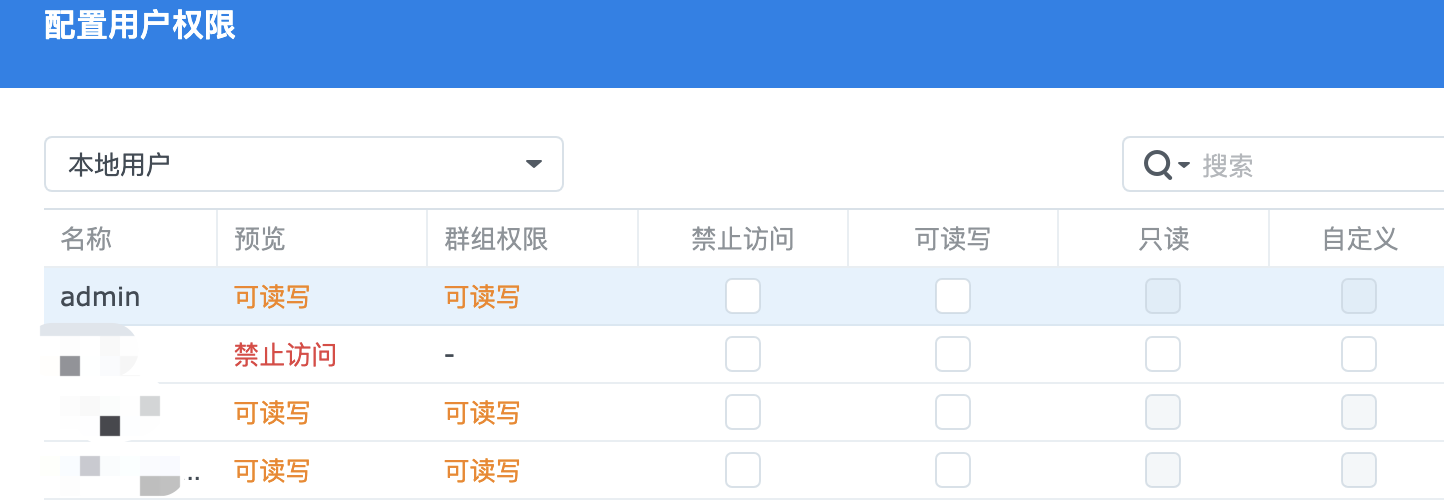
这样File Station侧边栏中就有刚刚创建的test文件夹了,也可以在控制面板的共享文件夹中进行管理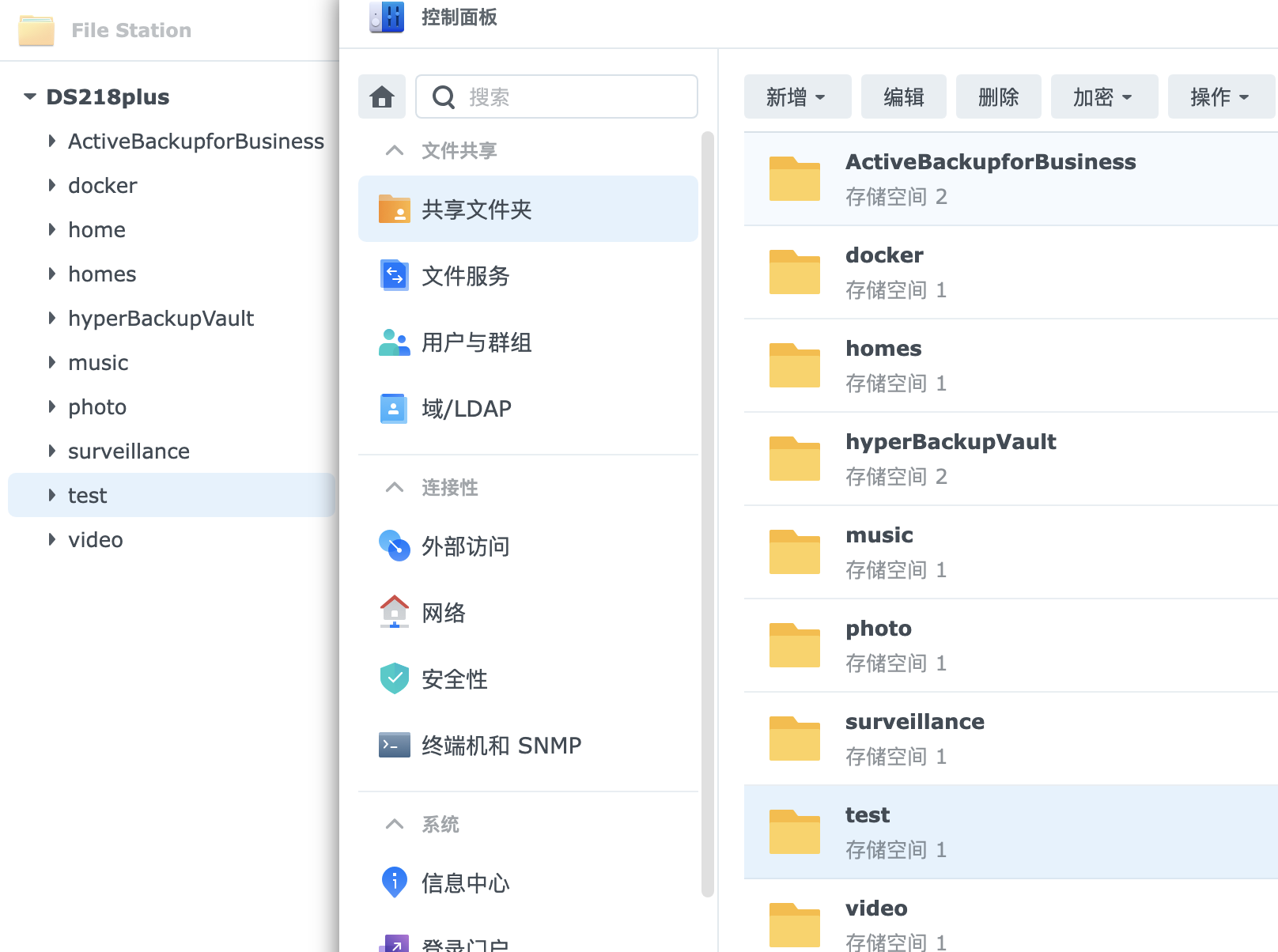
拉取镜像
在Container Manager中选择【注册表】选项,点击右上角搜索,输入【siyuan】,下载第一个小星星最多的镜像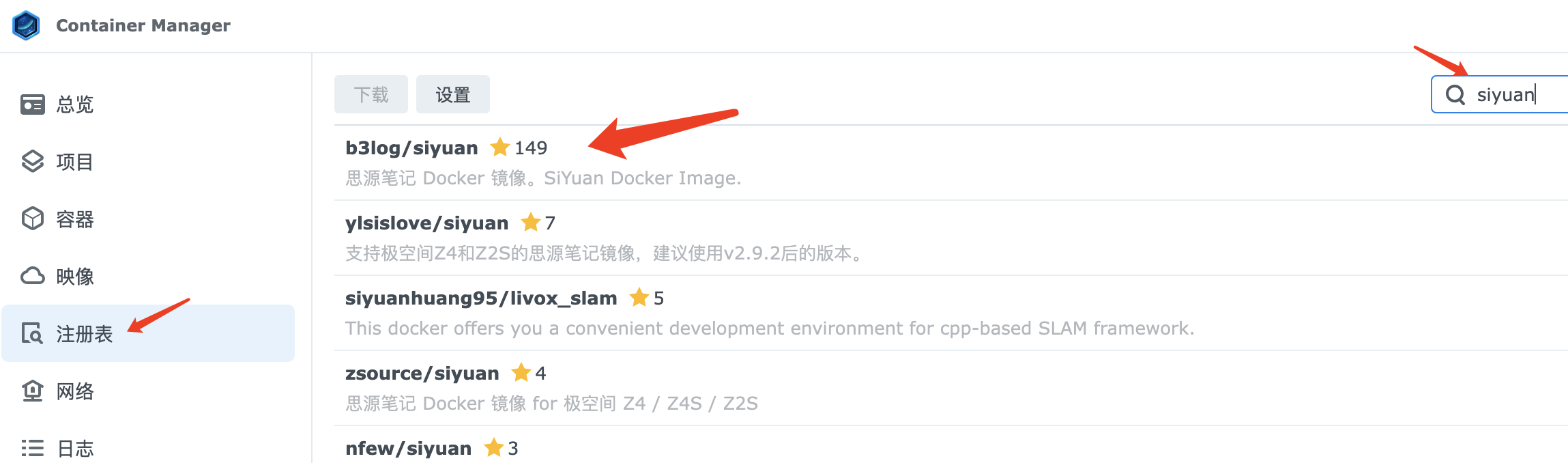
选择【latest】最新的镜像,点击应用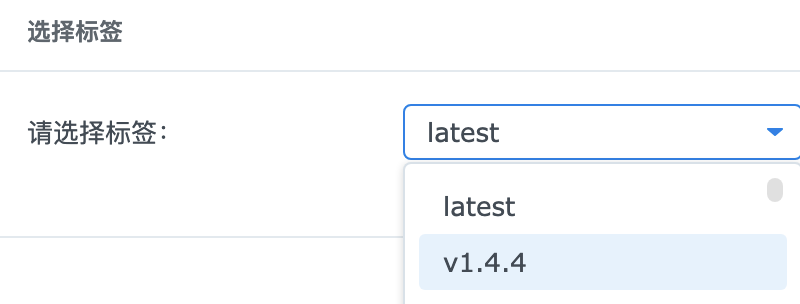
运行容器
下载完成后,就可以在【映像】栏中看到刚刚下载的镜像,选中要运行的镜像后,点击【运行】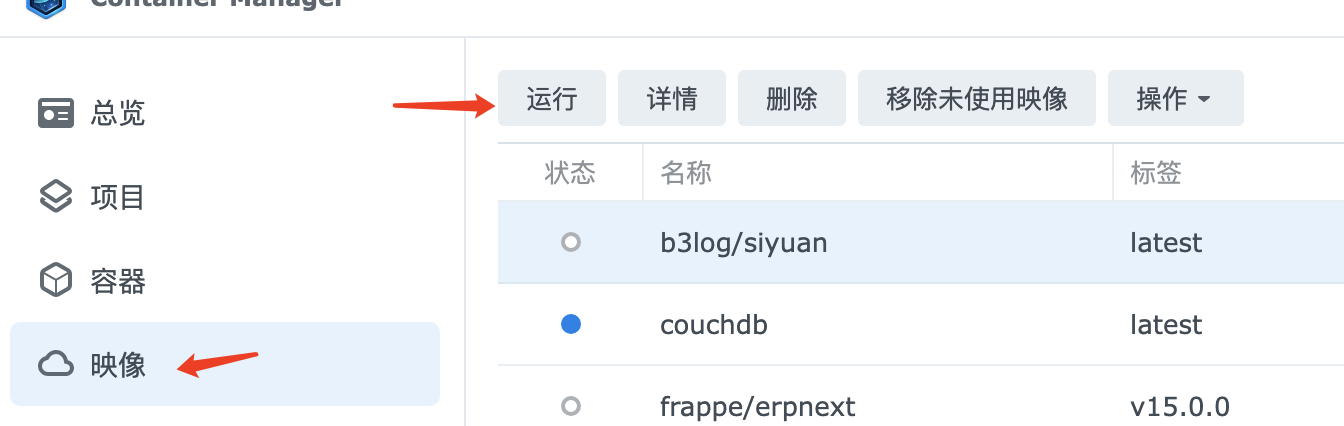
容器名称可以根据个人喜好进行更改,而启用自动重新启动的选项表示如果群晖发生关机并重新启动,siyuan容器也会随之重新启动。保持其他配置不变,然后点击下一步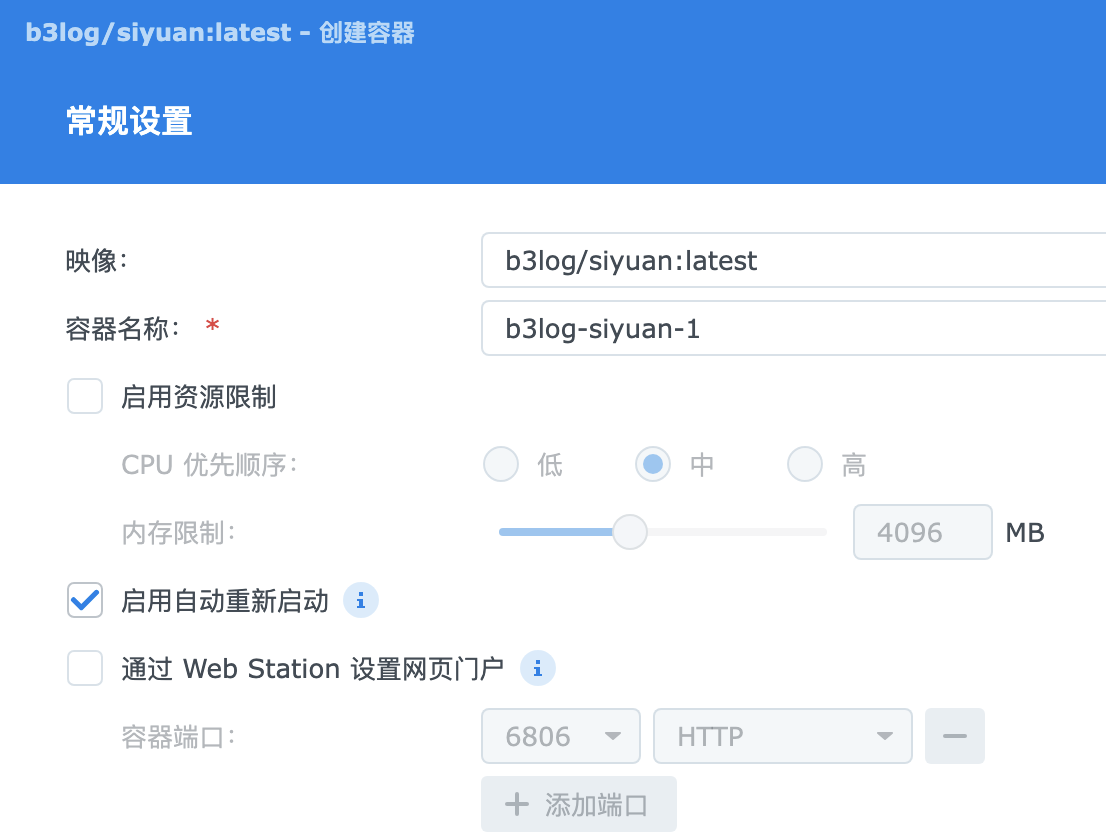
在端口设置中,左侧的6806代表群晖的端口,右侧的6806代表容器的端口。如果群晖的6806端口已被占用,可以随意选择一个未被使用的端口进行替换,但容器的6806端口是无法更改的。端口映射的目的是使外部(包括群晖和外网)能够通过6806端口访问siyuan容器提供的服务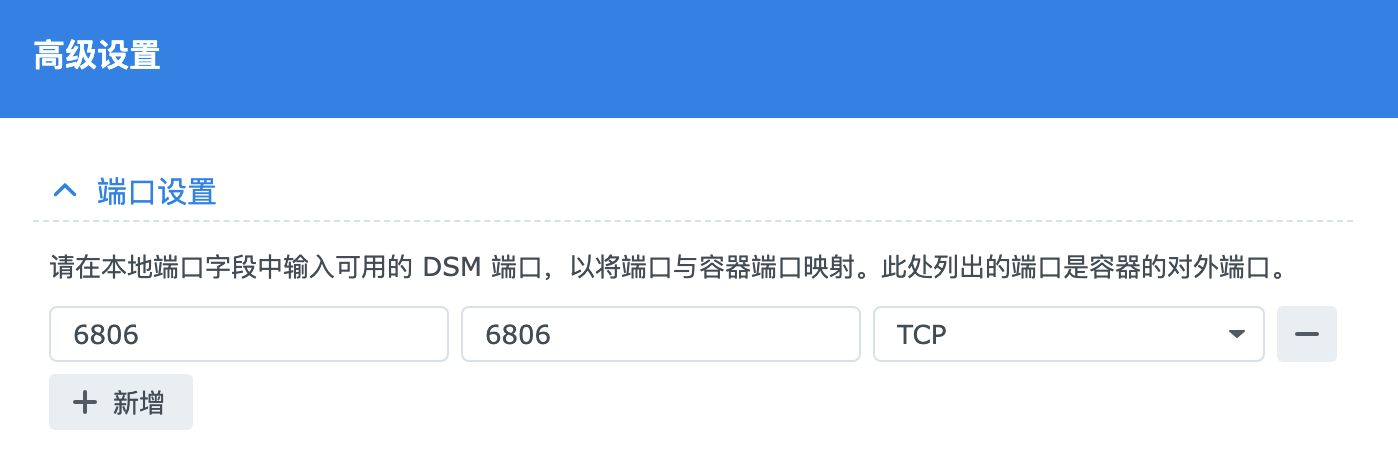
在存储空间设置中,点击添加文件夹,然后在弹出的界面中选择刚刚创建的test文件夹。接着,点击创建文件夹并输入siyuan,这样就成功创建了一个siyuan文件夹在test文件夹下。创建这个文件夹的目的是为了将其与容器的存储空间进行映射,这样在后续备份数据或修改容器配置时,无需进入容器进行操作,直接在群晖中进行即可。当然,你也可以选择任意空的文件夹进行映射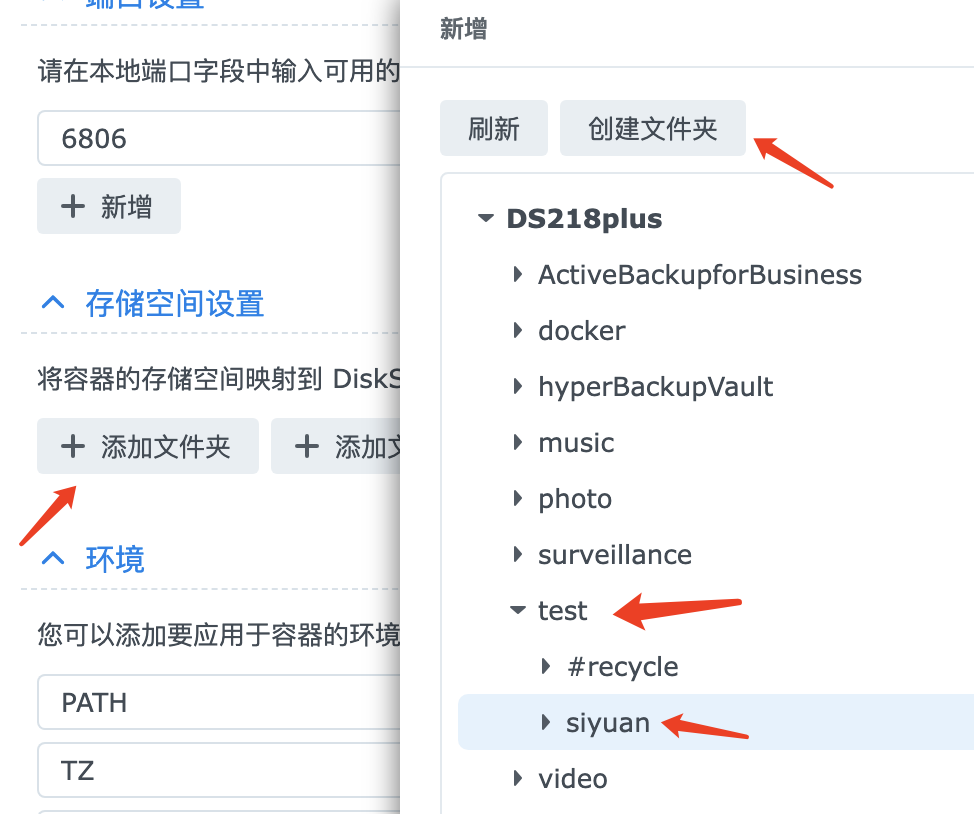
接下来,在右侧的输入框中填入/siyuan/workspace。这个配置的含义是,容器在后续创建的内容位于/siyuan/workspace路径下,将会被映射到群晖的/test/siyuan文件夹中。你可以简单地将其理解为创建了一个快捷方式,使容器中的数据可以方便地映射到群晖的指定文件夹下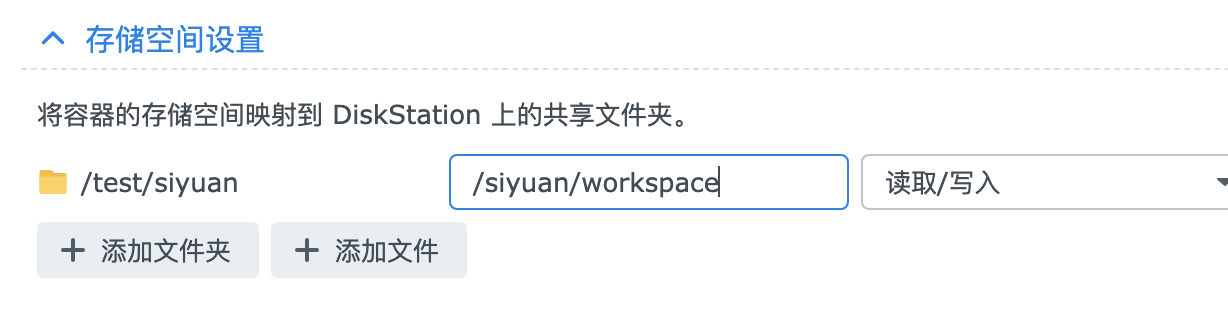
运行环境保持默认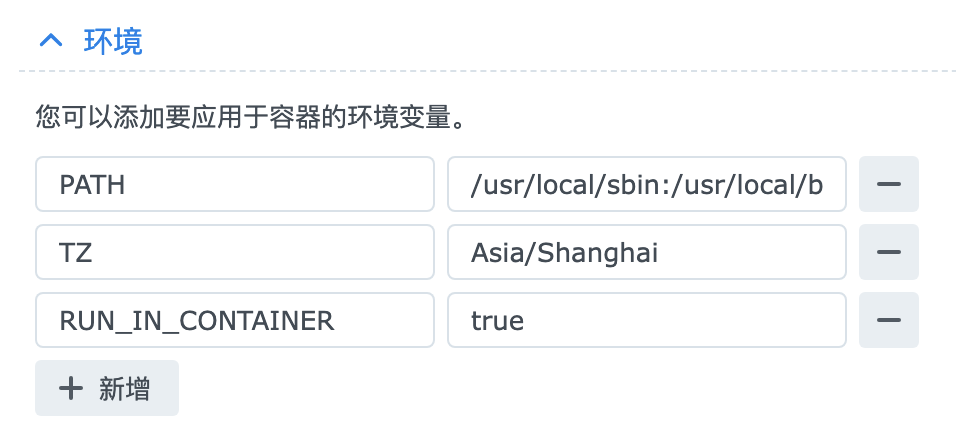
网络配置保持默认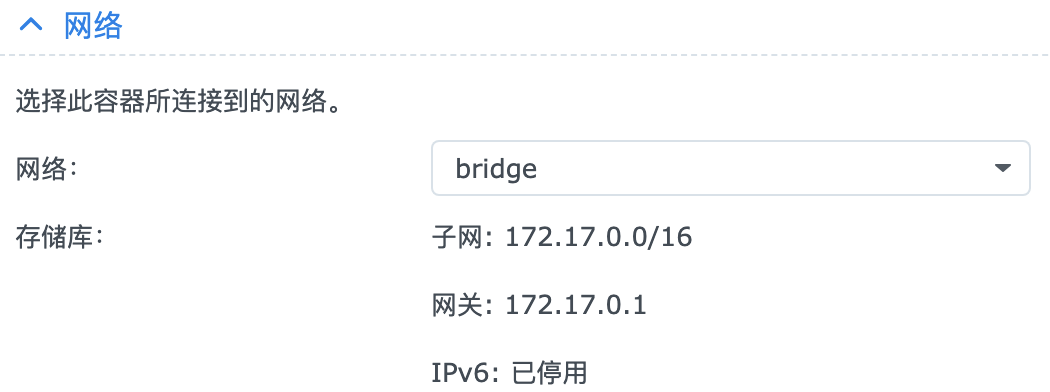
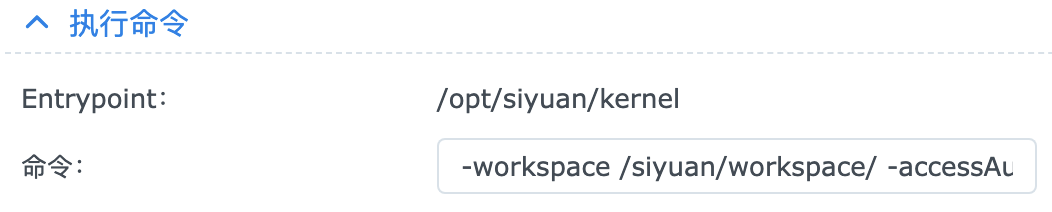
执行命令输入-workspace /siyuan/workspace/ -accessAuthCode 123456,这是根据siyuan镜像的配置说明来设置的
--workspace:指定工作空间文件夹路径- 在这里,
/siyuan/workspace/和前面提到的映射路径是相同的,即指定的工作空间路径需要映射到群晖中。因此,在这里的配置要与前面保持一致。如果在这里更改了路径,那么前面映射到群晖中的路径也需要相应地进行修改
- 在这里,
--accessAuthCode:指定访问授权码- 这里是设置的123456,要改个复杂的,不然人人都能访问
按照siyuan镜像的说明,镜像中是使用默认创建的普通用户 siyuan(uid 1000/gid 1000)来启动内核进程的,所以要给刚刚群晖test下的siyuan配置用户和权限,这里为了方便,直接更改文件夹权限为所有人可以添加和修改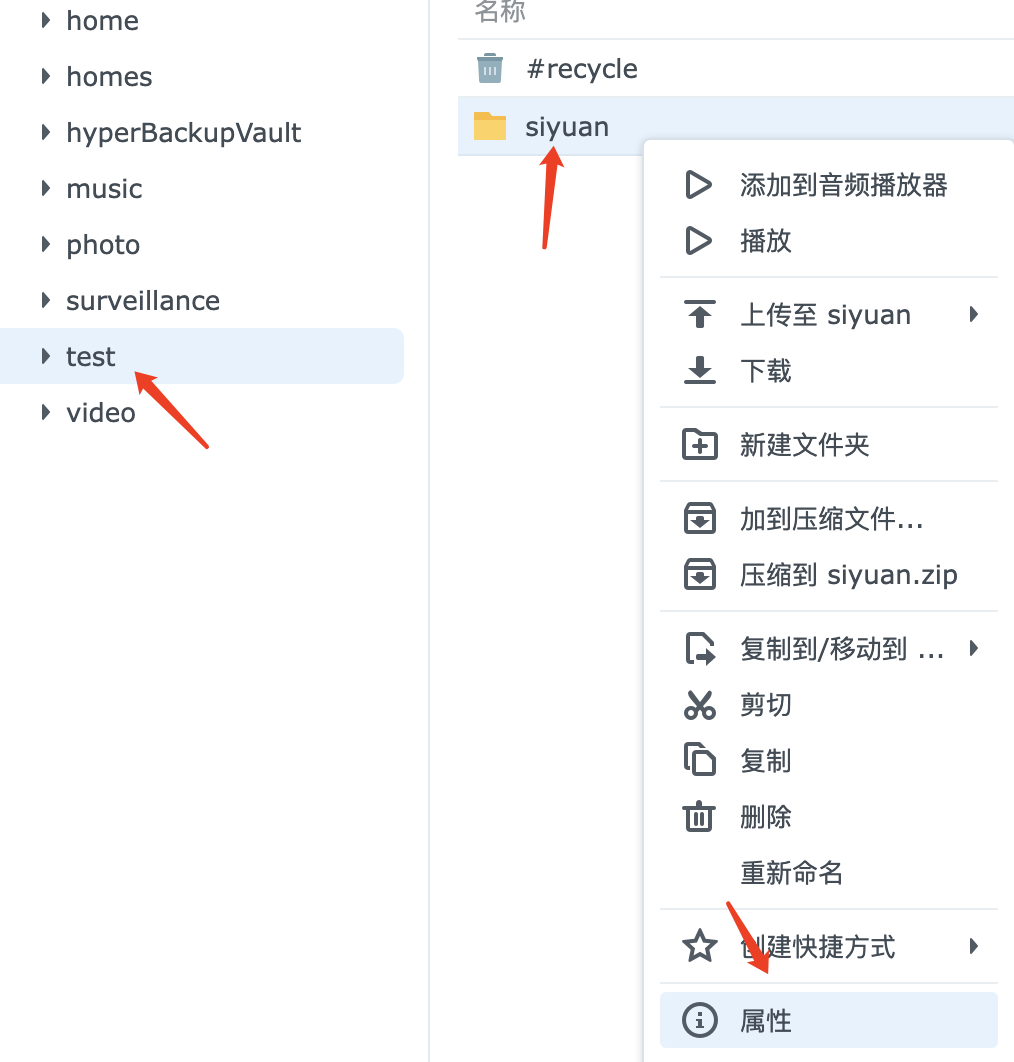
设置权限为每个人可读写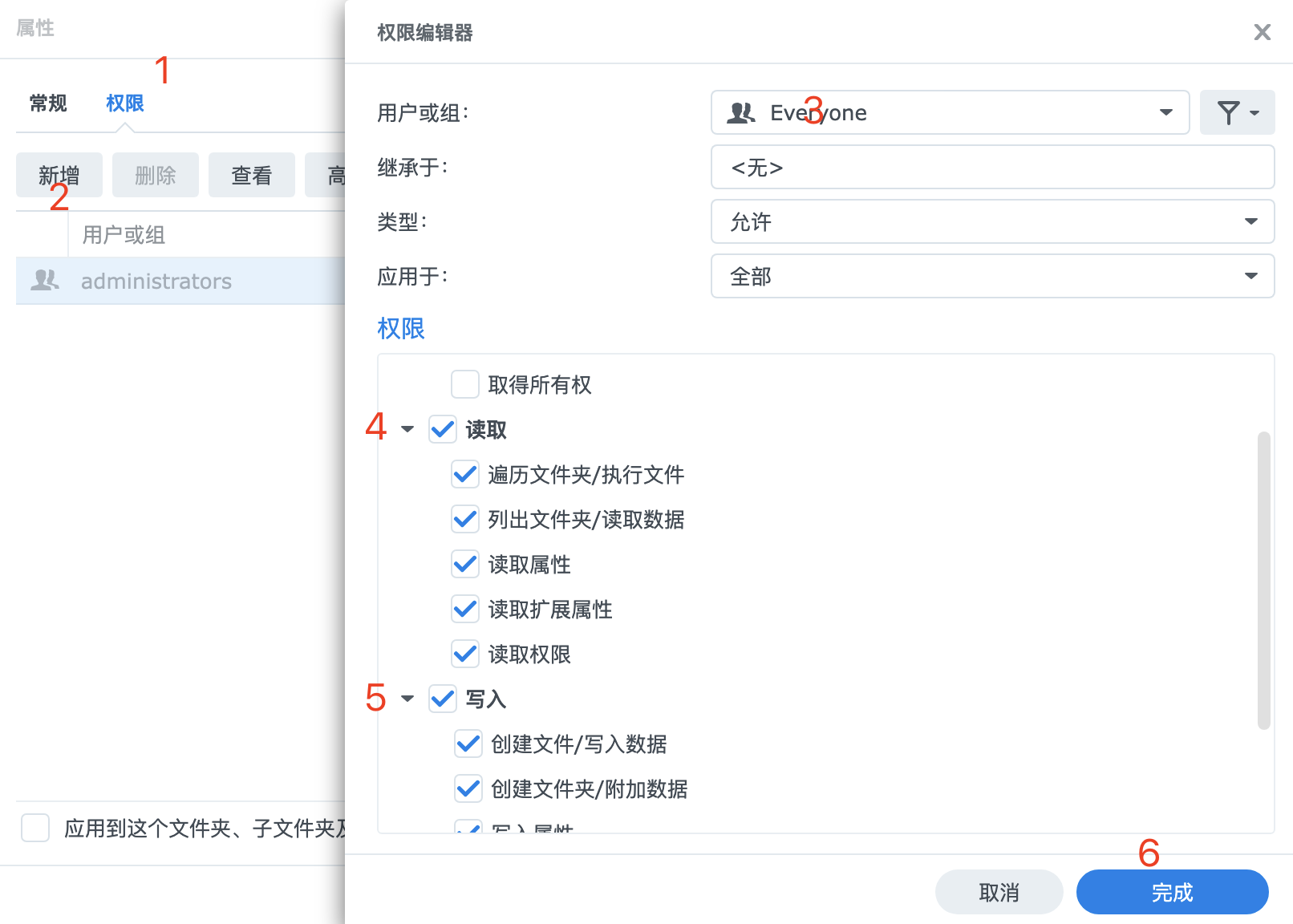
点击保存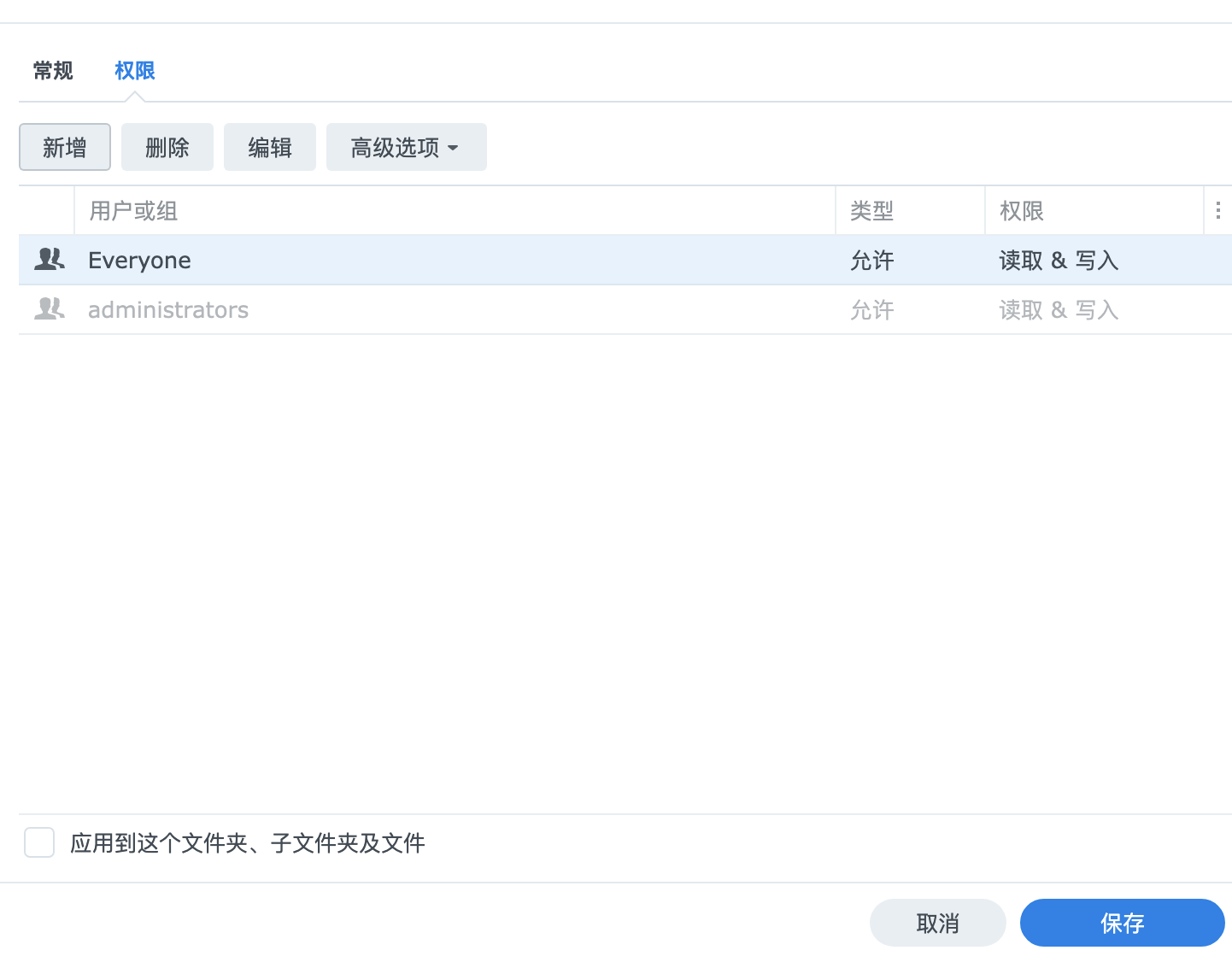
再回到Container Manager,点击下一步后,就可以看到整个容器的配置,再点击完成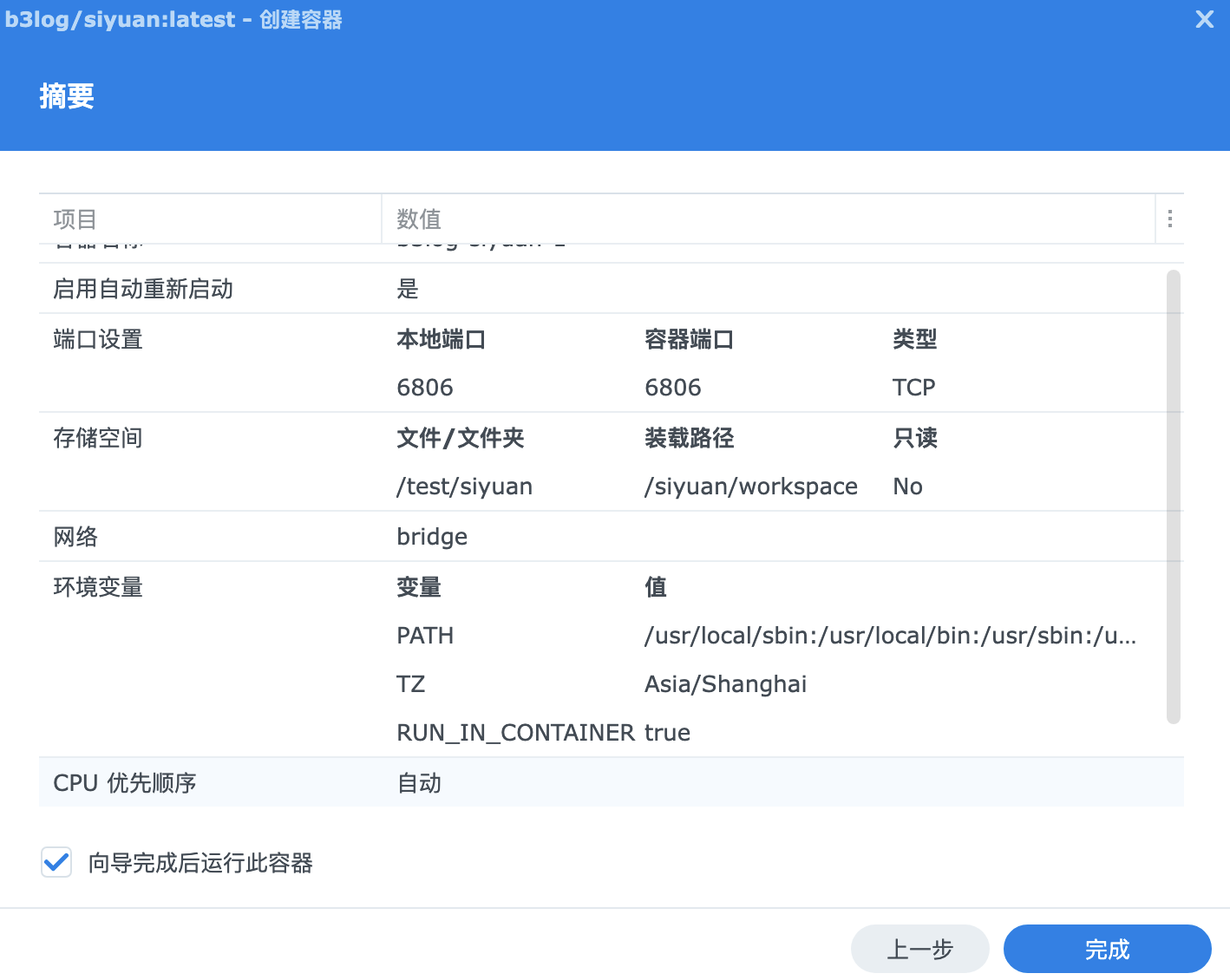
现在【容器】菜单中多了一个刚刚启动的容器
现在打开浏览器,输入群晖的IP加上刚刚设置的端口号6806
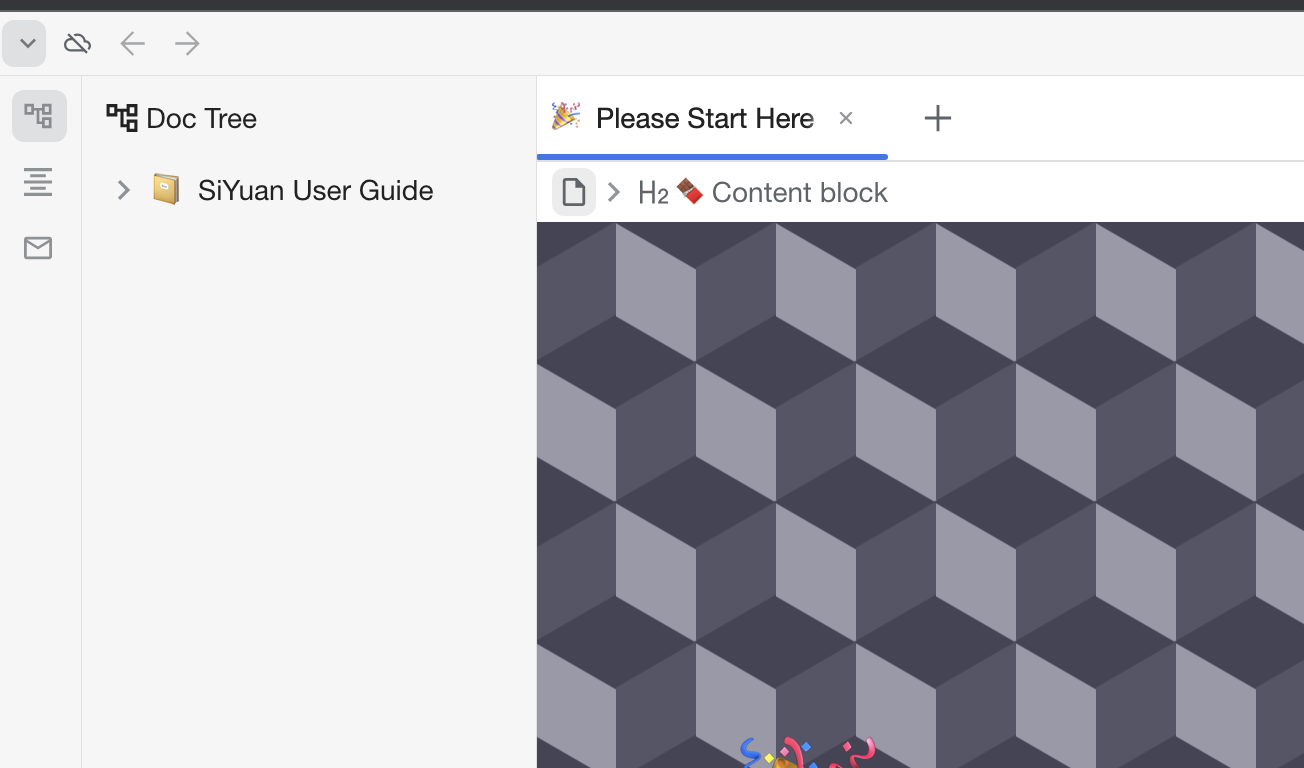
就进入到思源笔记的界面了