前言
对于那些装有摄像头的企业或家庭用户来说,这样一个情景是很常见的:购买摄像头后,大多数厂家提供几天的云存储试用期后,你只能观看实时录像,若要查看历史录像,通常需要购买他们的云存储服务或者自己购买SD卡(需要设备支持)。而群晖的Surveillance Station不仅能为我们省下这笔开支,还能进行事件监测(如移动监测)。
安装
安装Surveillance Station很简单,只需在群晖中点击【主菜单】,搜索Surveillance Station,然后点击安装即可。如果嫌每次都要点【主菜单】太麻烦,你可以在主菜单界面右键点击Surveillance Station套件,将其添加到桌面上
在安装过程中需要进行一些配置,如果不需要更改就直接点击下一步即可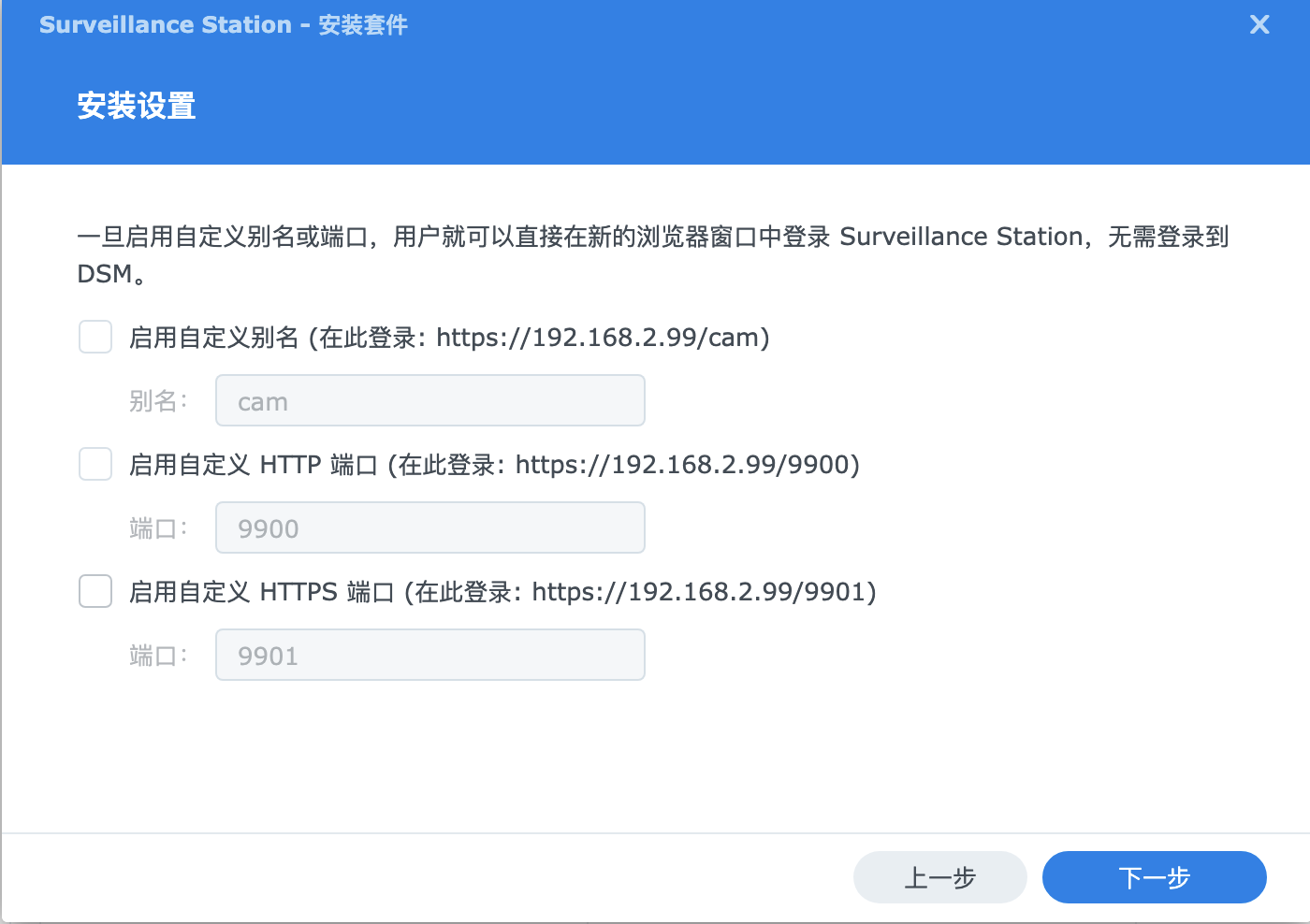
安装完成后,可以直接打开Surveillance Station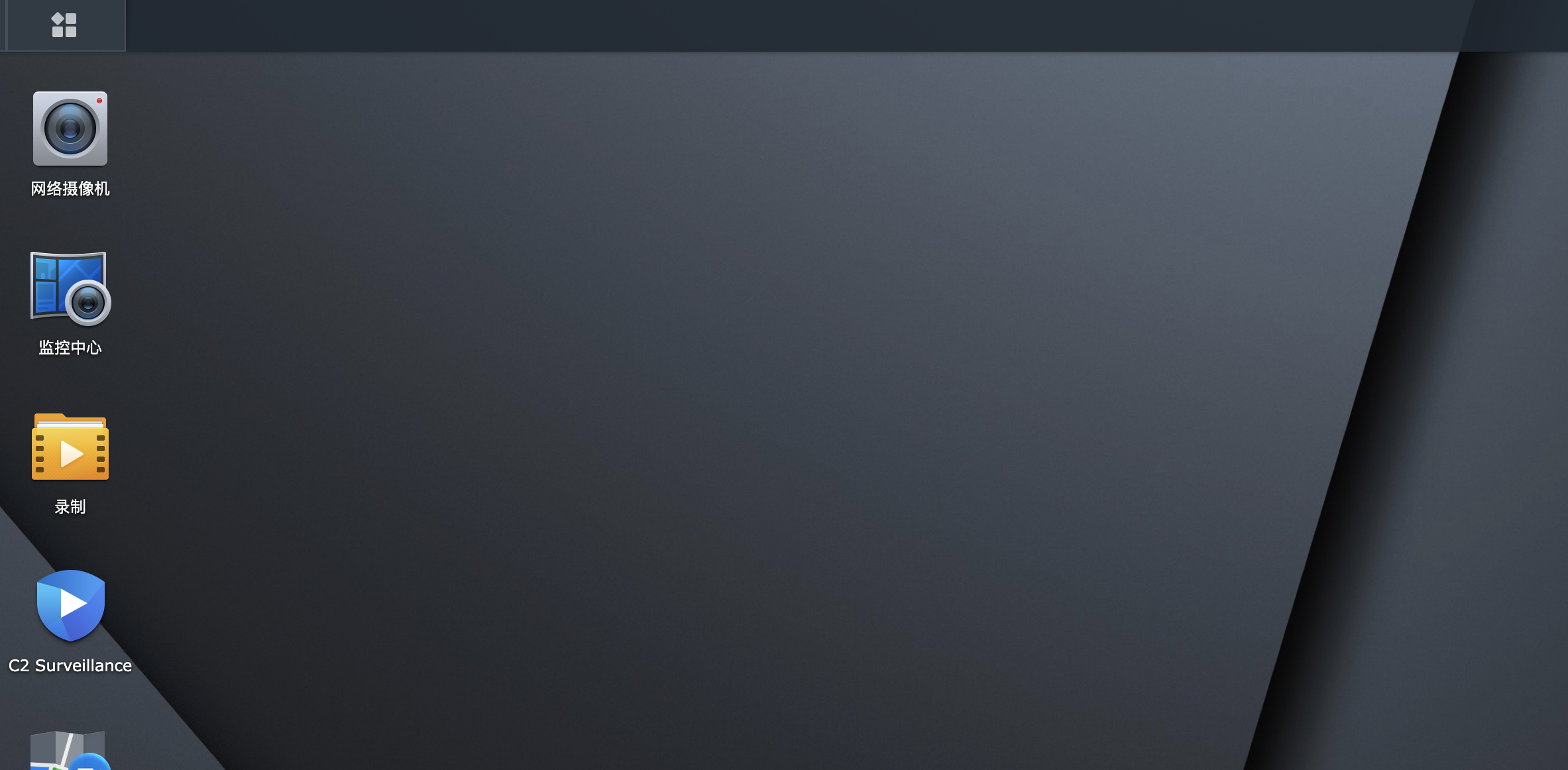
添加摄像机
点击网络摄像机,它会自动搜索本地网络内的摄像机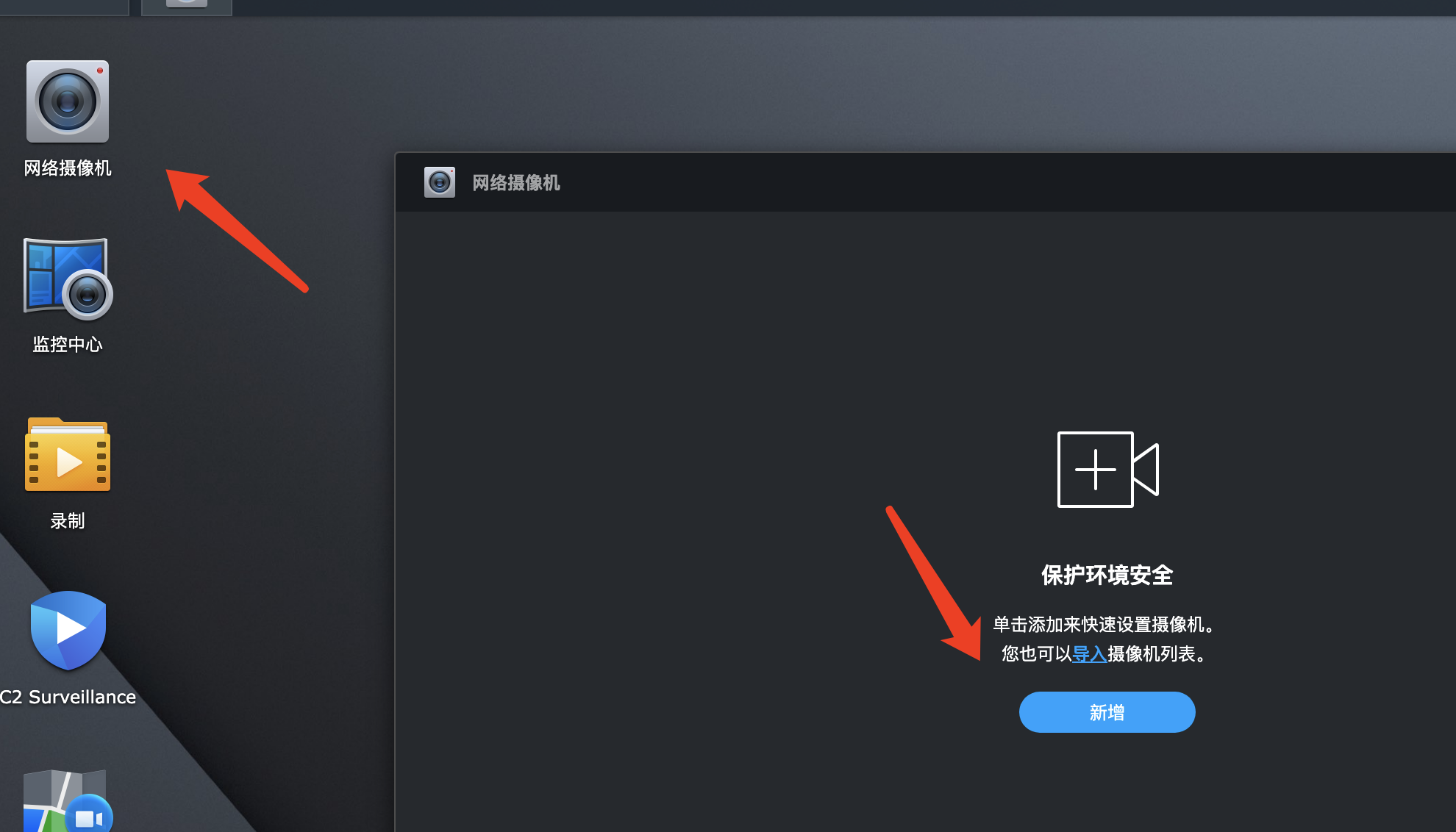
自动搜索中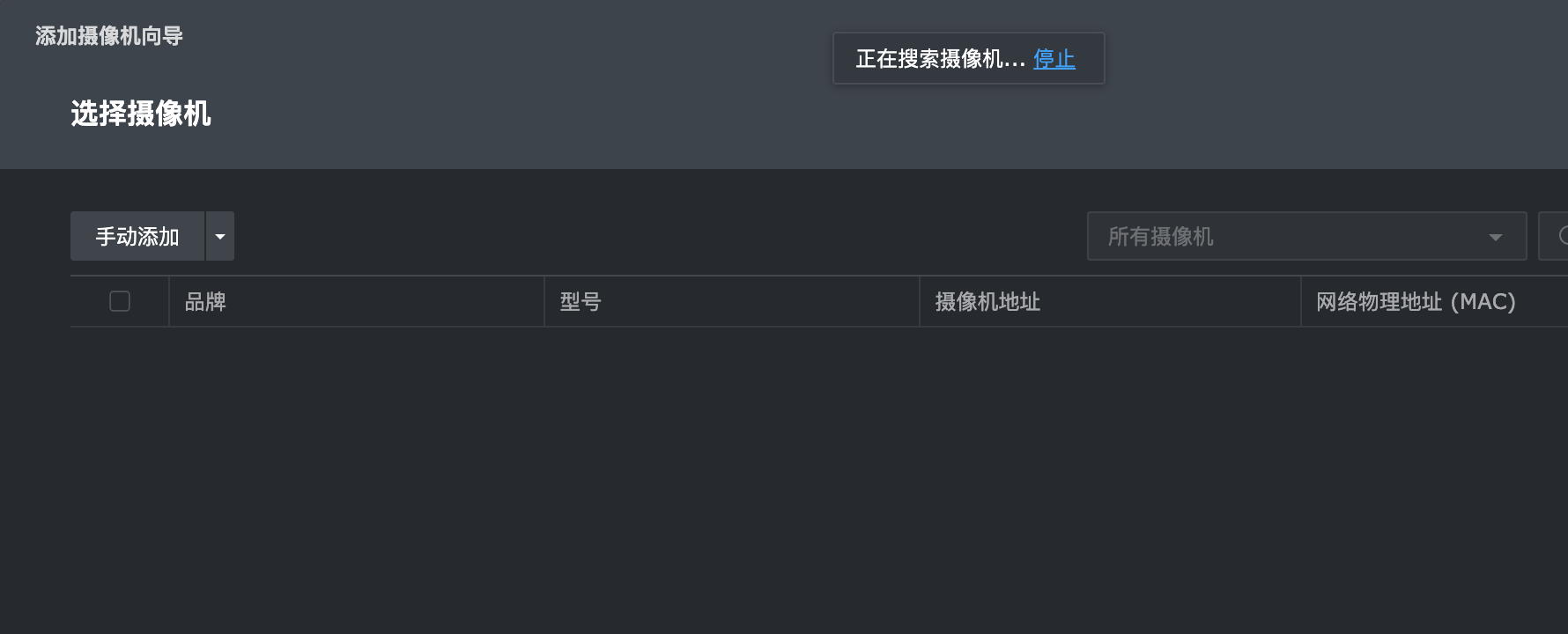
发现两台摄像机(我家里有两台)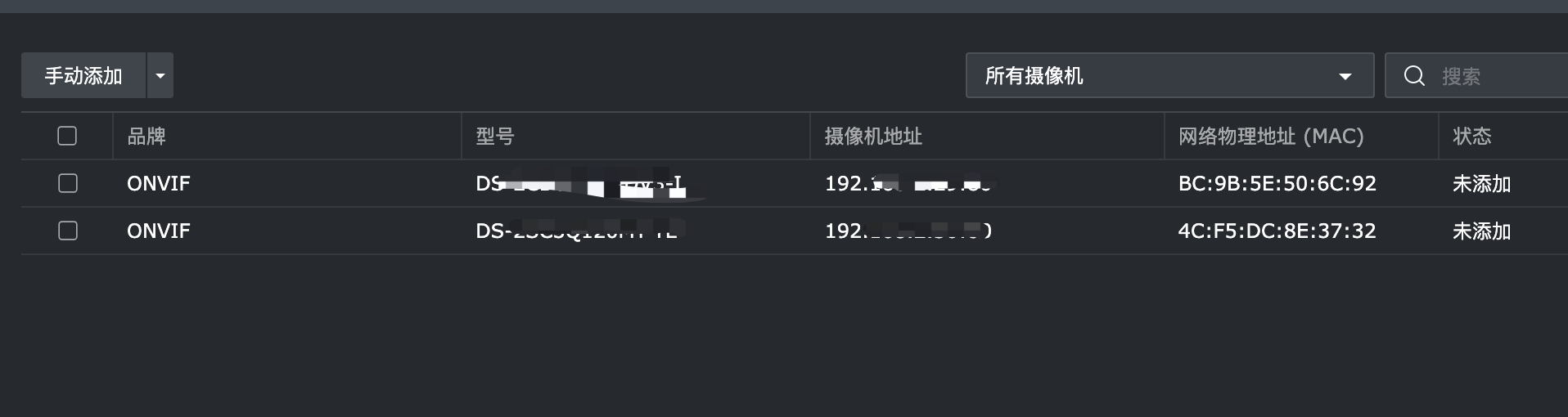
点击下一步,设置一个名字,然后点击验证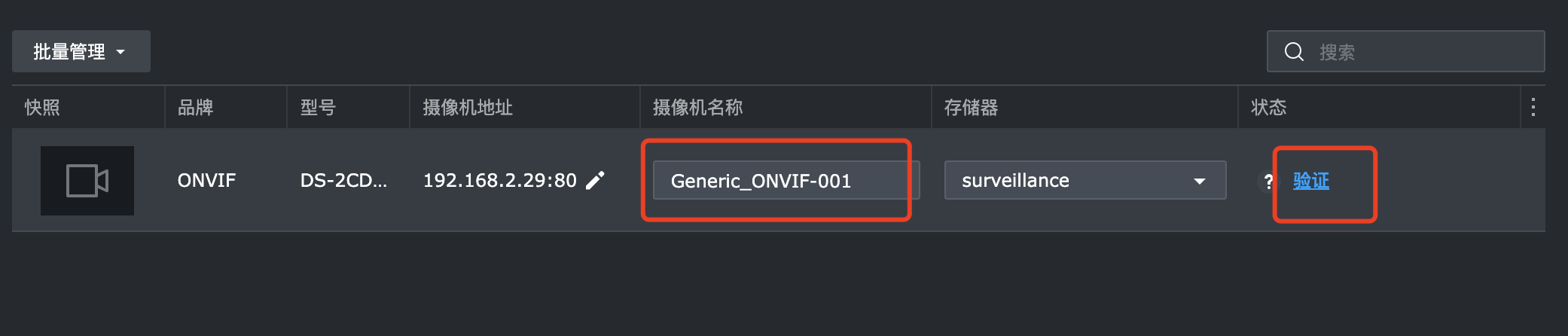
这里需要输入的是你摄像机ONVIF协议的账户和密码,至于如何开启ONVIF协议,需要咨询你买的摄像头厂商,或者网上搜搜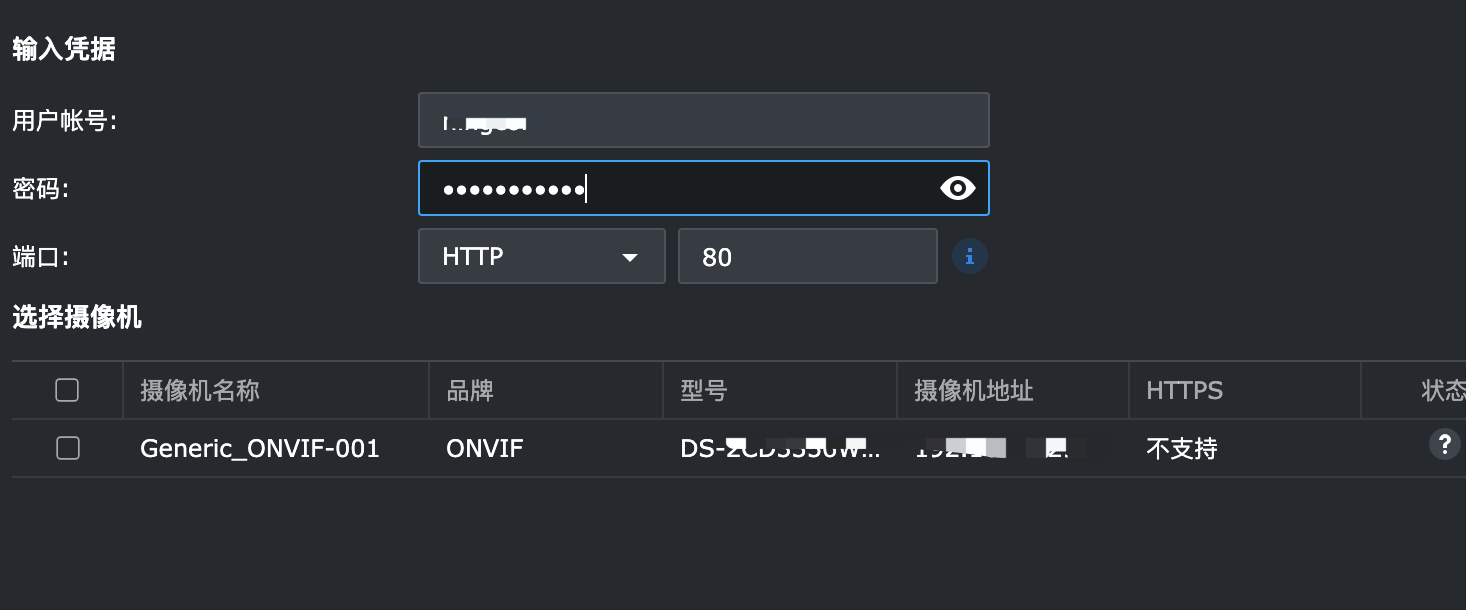
验证通过后,直接快速设置,点击下一步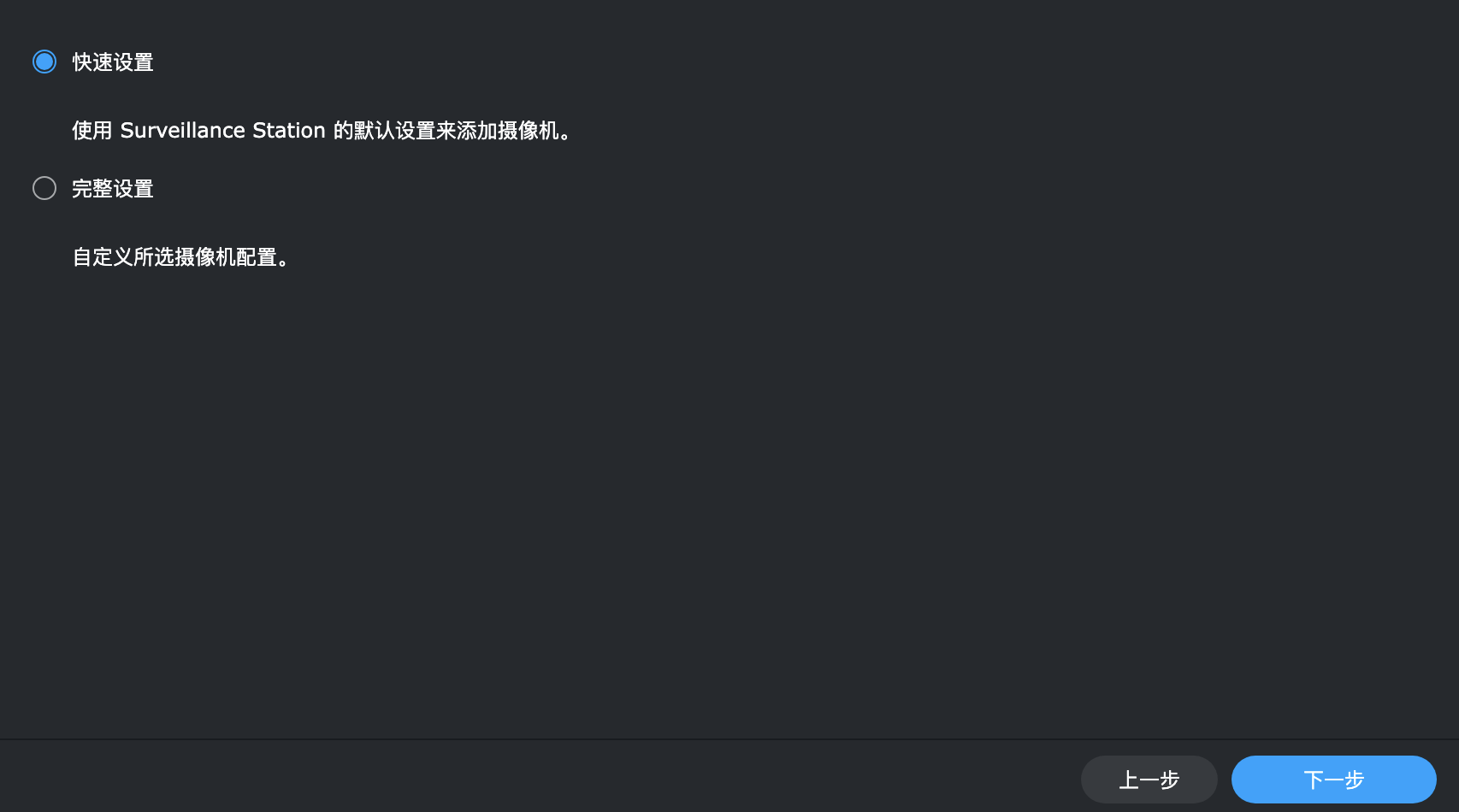
配置信息,后面可以自定义更改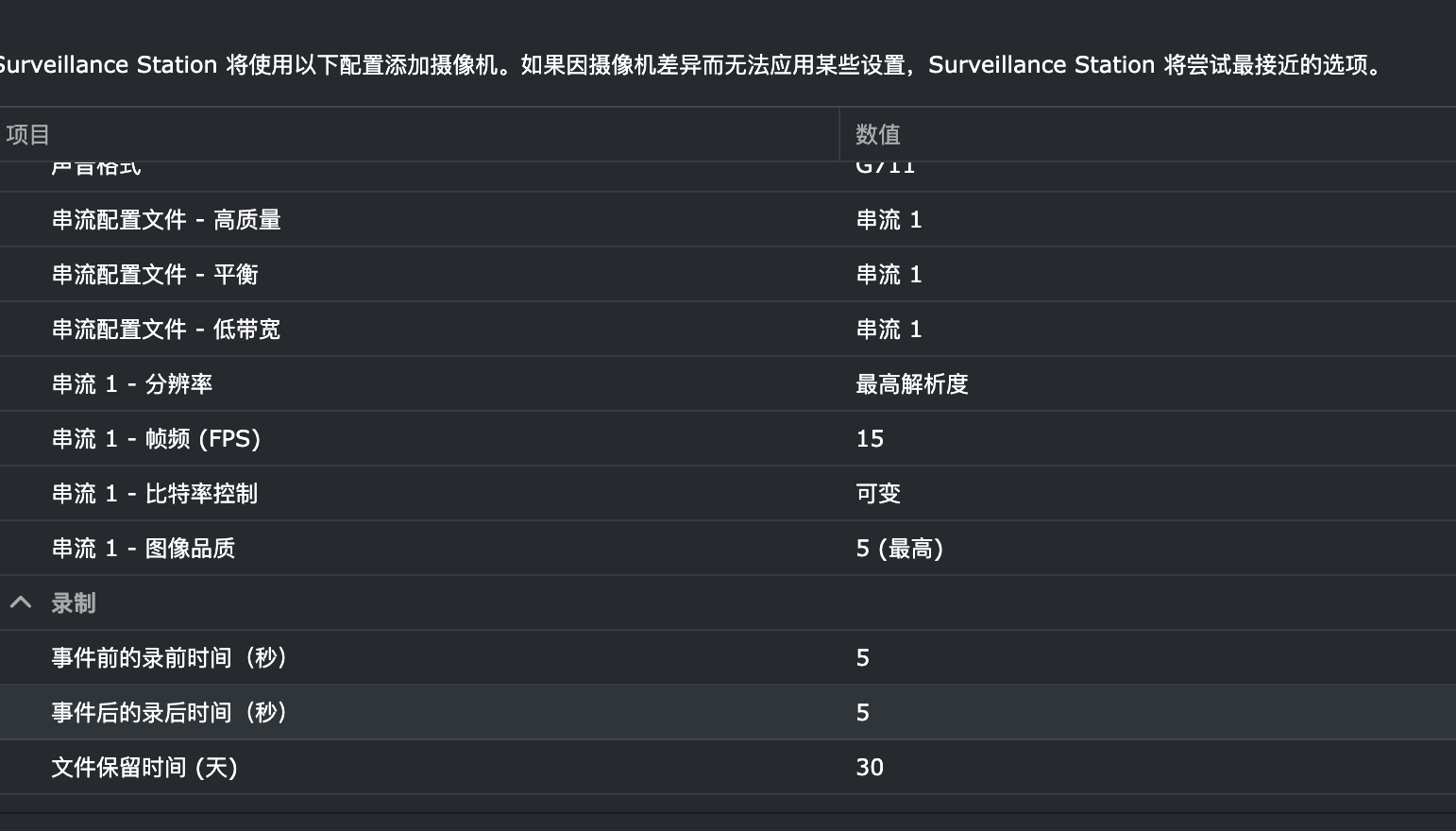
配置完成后,点击监控中心,然后双击你刚刚添加的摄像机,就能看到视频画面了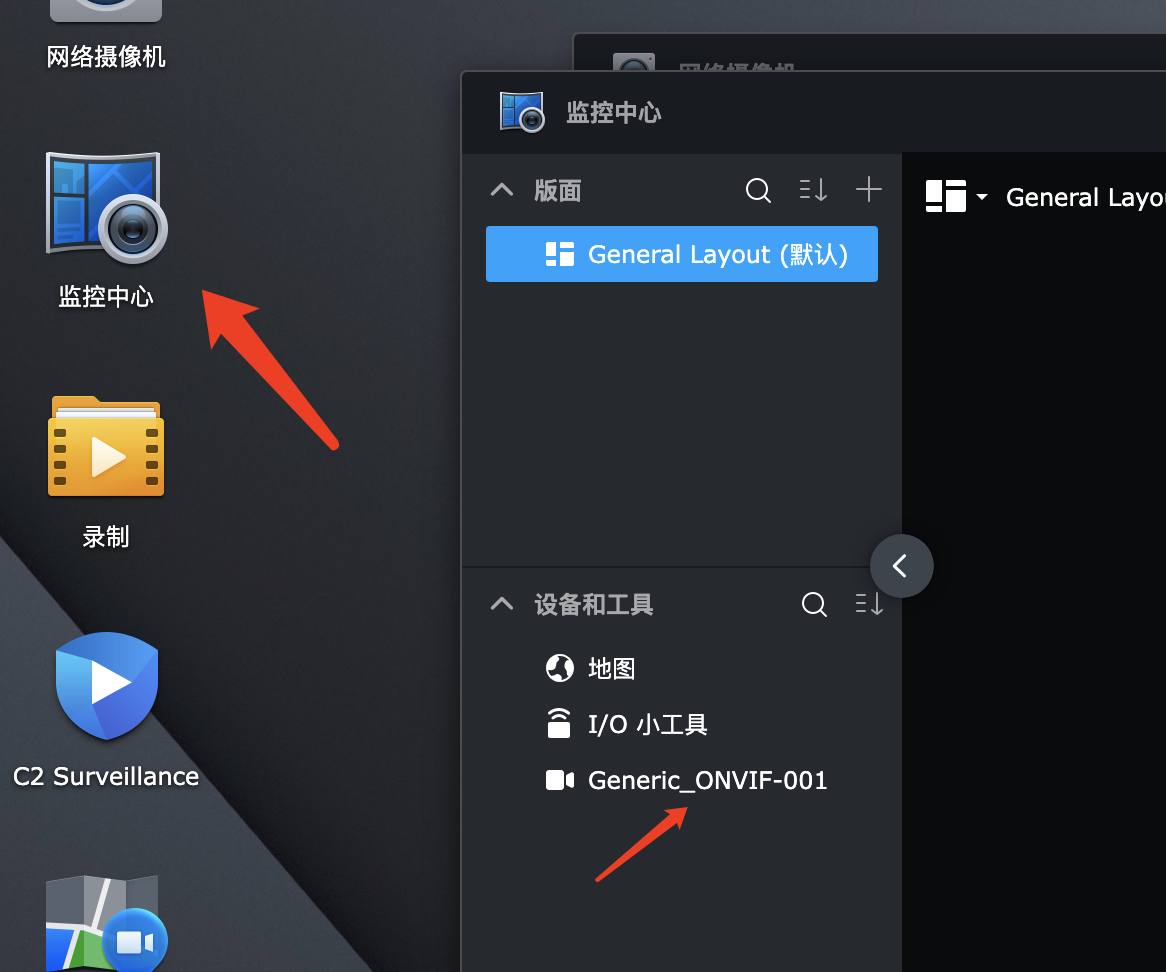
如果你有多台摄像机,你可以在左上角修改布局,将所有摄像机都加入其中,实现同时观看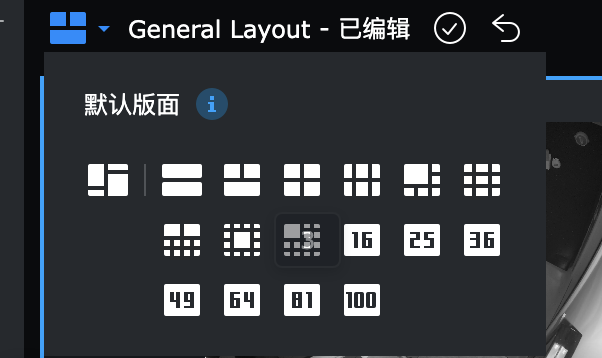
点击保存版面,下次打开就可以直接观看了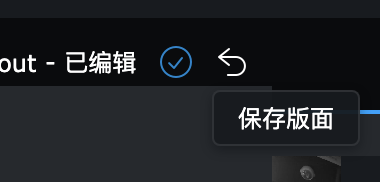
自定义配置
名称和连接设置
修改名称或更改设备基本信息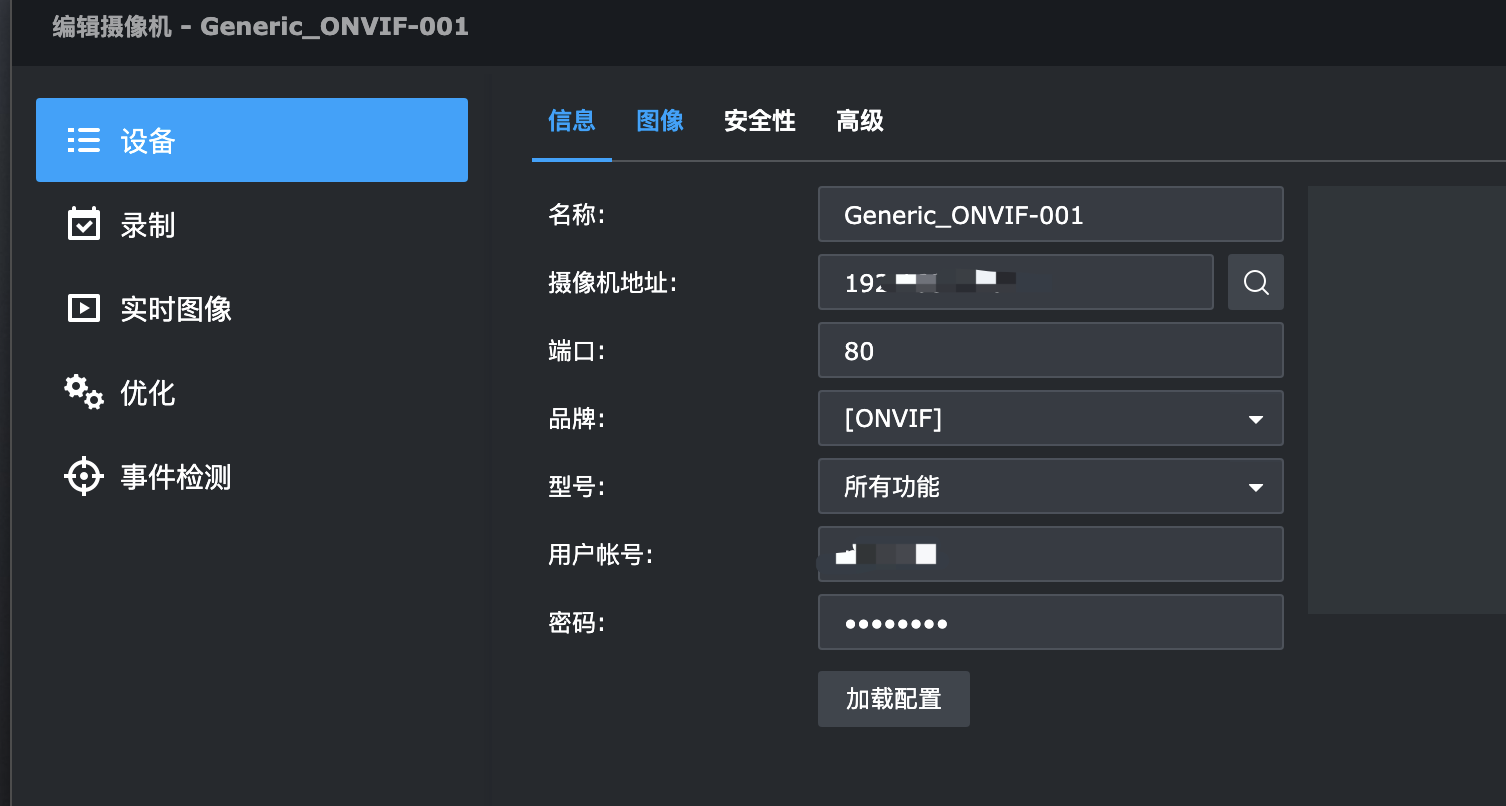
串流设置
这里最好在摄像头配置中图像格式为H264格式,265格式可能会导致问题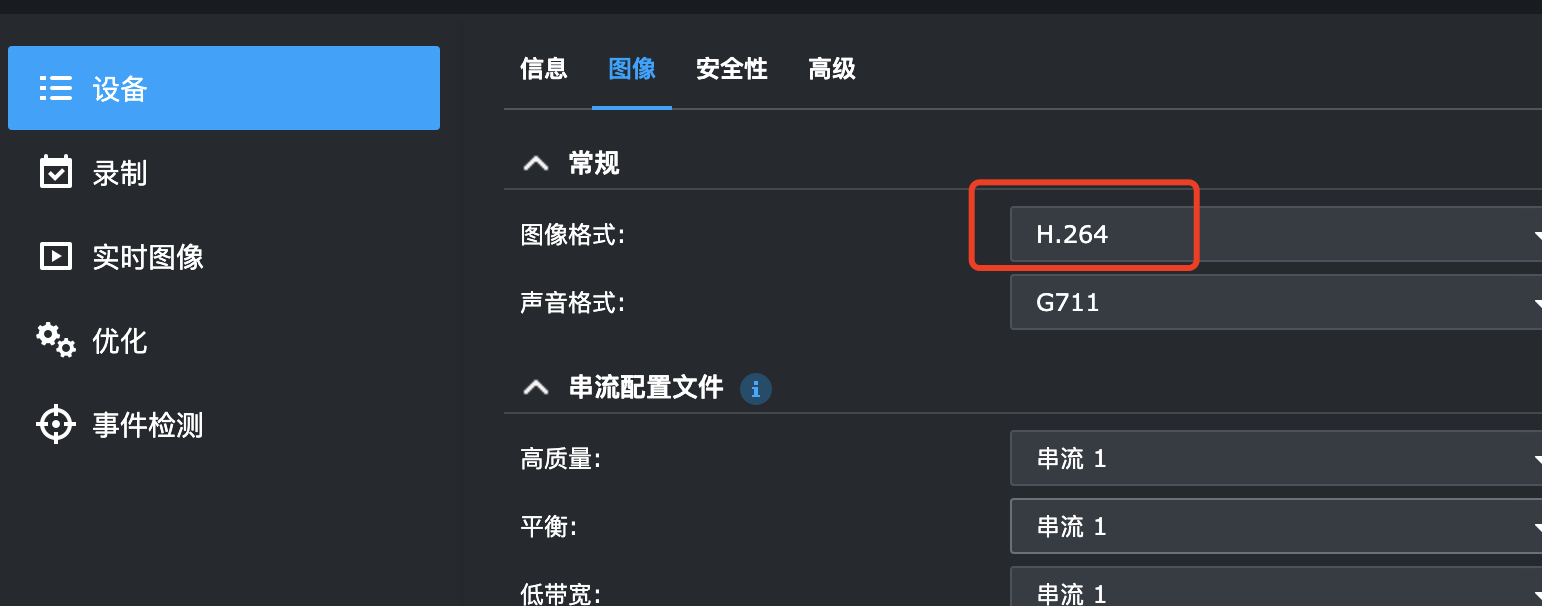
串流1、串流2分别对应下面串流的分辨率,建议平衡和低宽带都设置为串流2,这样他们的分辨率只有640x480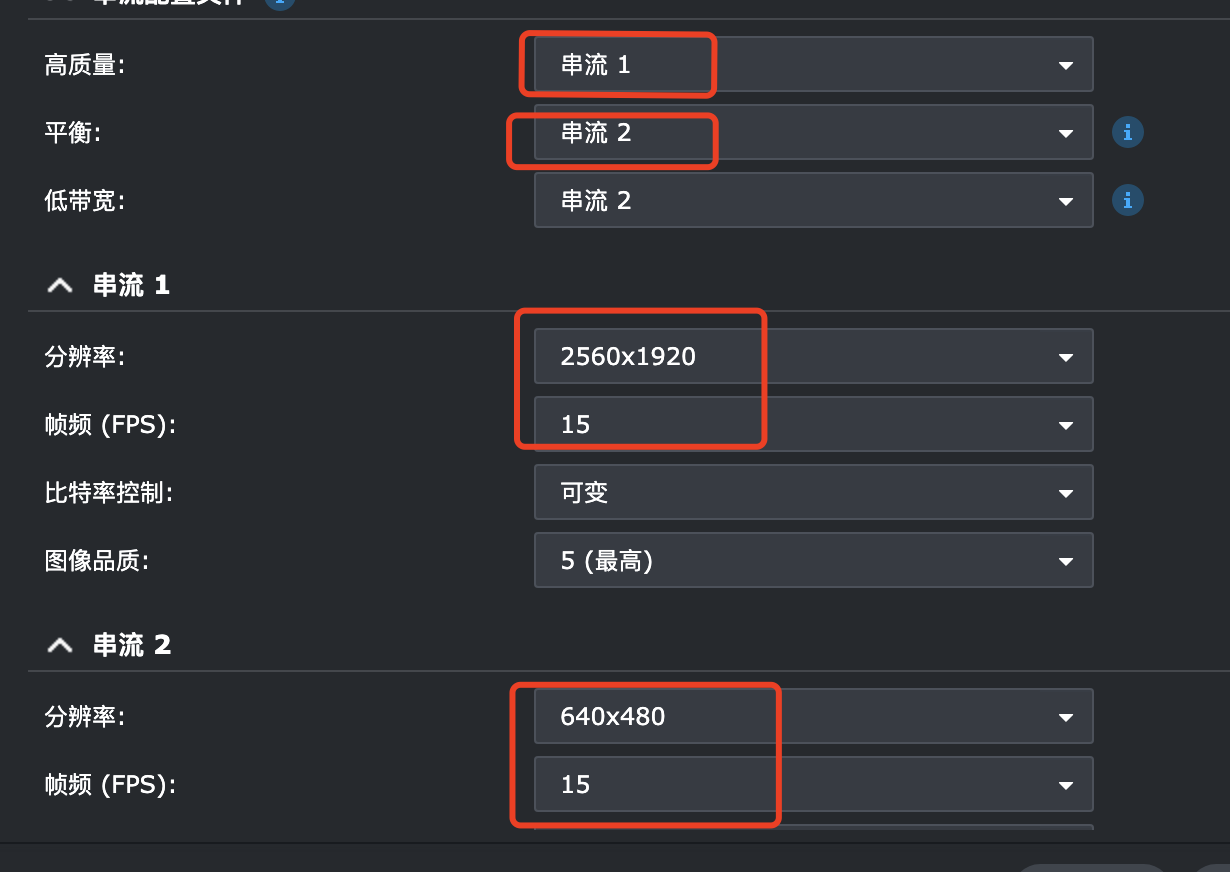
如果事实图像滞后比较严重,可以把这里够选上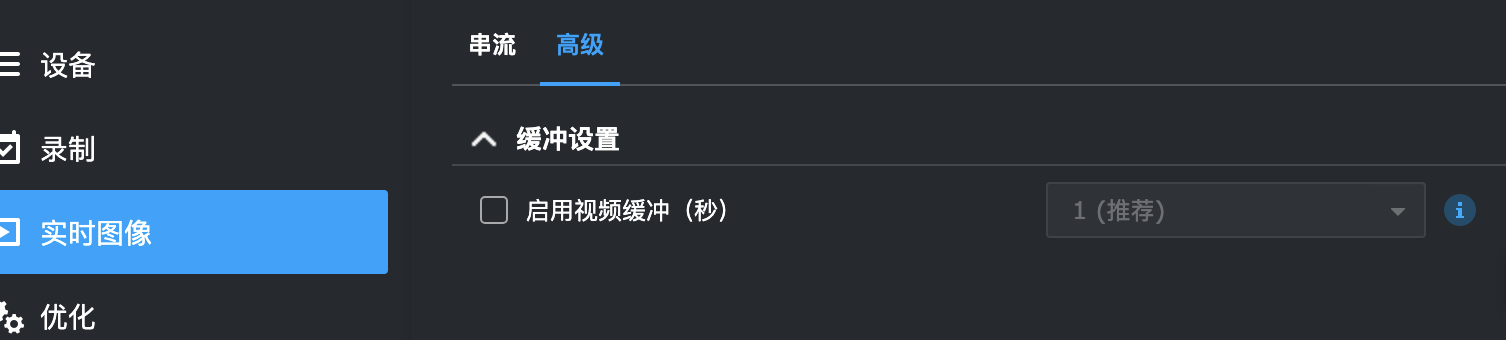
保存设置
- 文件保留时间:保留最长多久时间的视频,我这边保留30天视频大约占180G左右,具体要看视频大小。
- 限制文件大小:如果到10G那么就会自动删除以前的视频。
文件保留时间和限制文件大小可以同时勾选,谁先到,谁先达到限制就会根据规则删除以前的视频。
上面的两个5秒是针对事件监测的,不要动他。
下面的文件夹名和文件名前缀也可以不用改。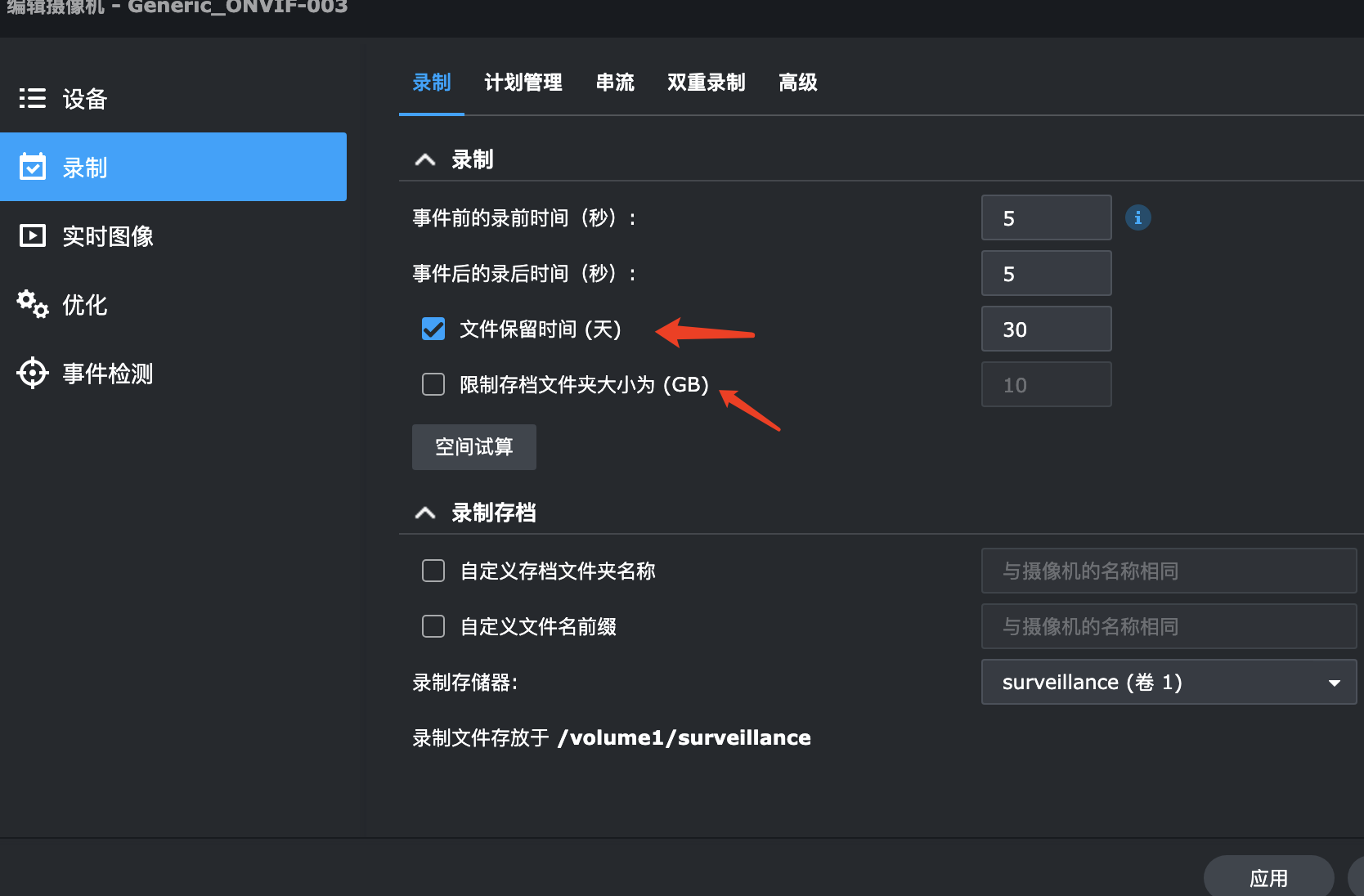
如果对音频没有要求,可以勾选静音录制,可以节省硬盘空间。
每分钟截断视频:比如一个小时的录制视频,按30分钟拆分成两段存在硬盘,当我们去查看时就是两个30分钟的视频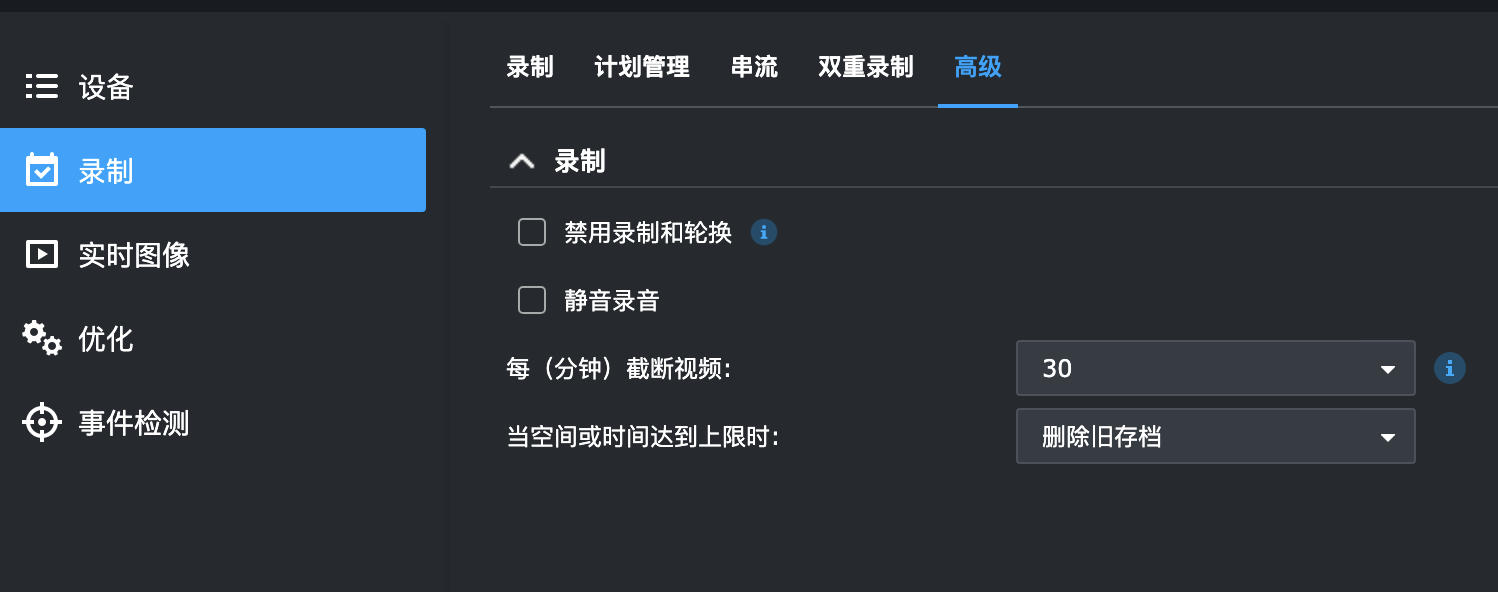
事件监测
录制下的事件前后录前时间是针对事件监测的,一般不需要更改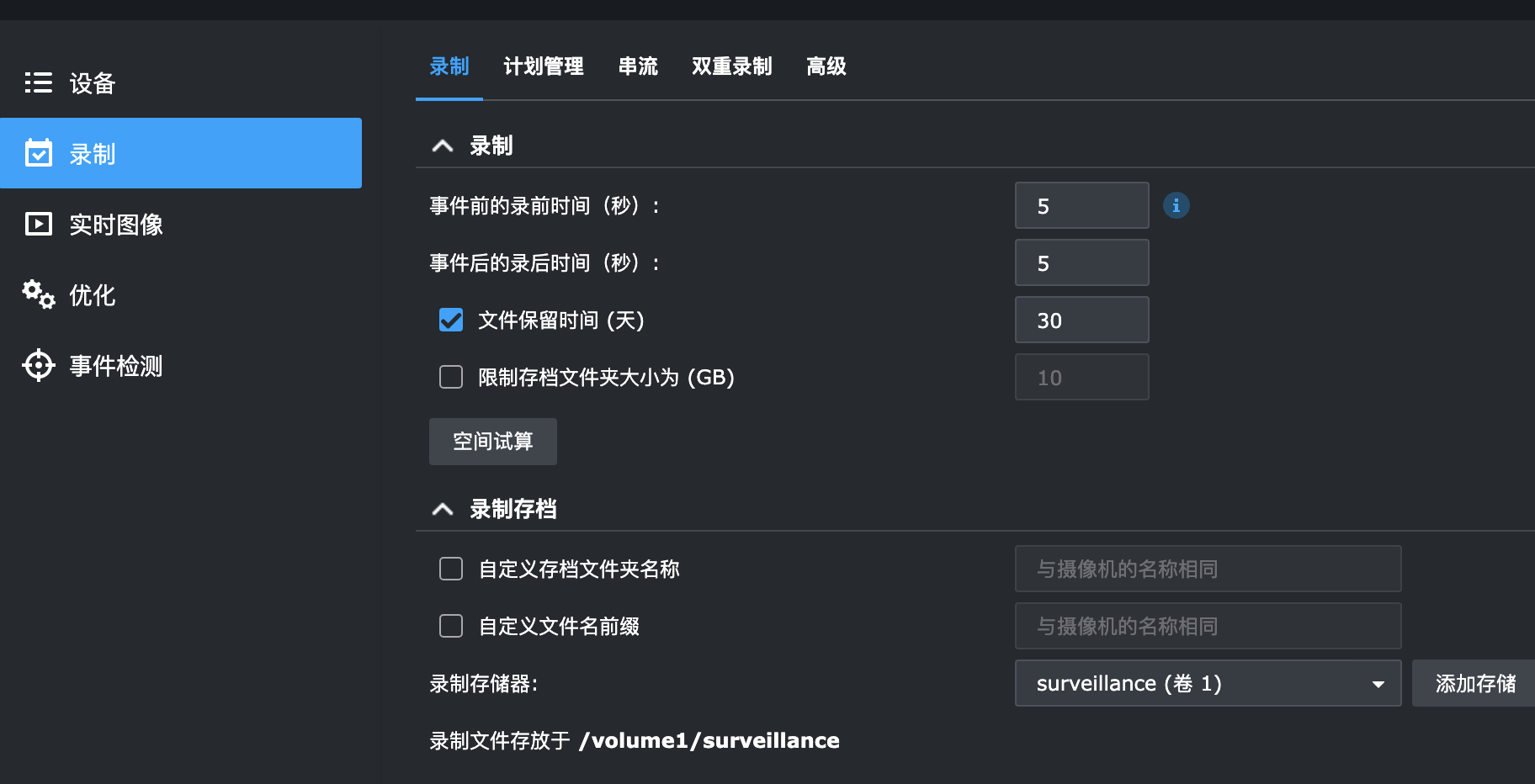
这里把动作侦测的流选为平衡。
勾选事件监测:选择最短时间为10秒,可以把持续 1 秒的事件保存 为10 秒片段,避免很多1秒或2秒的事件录像片段被保存下来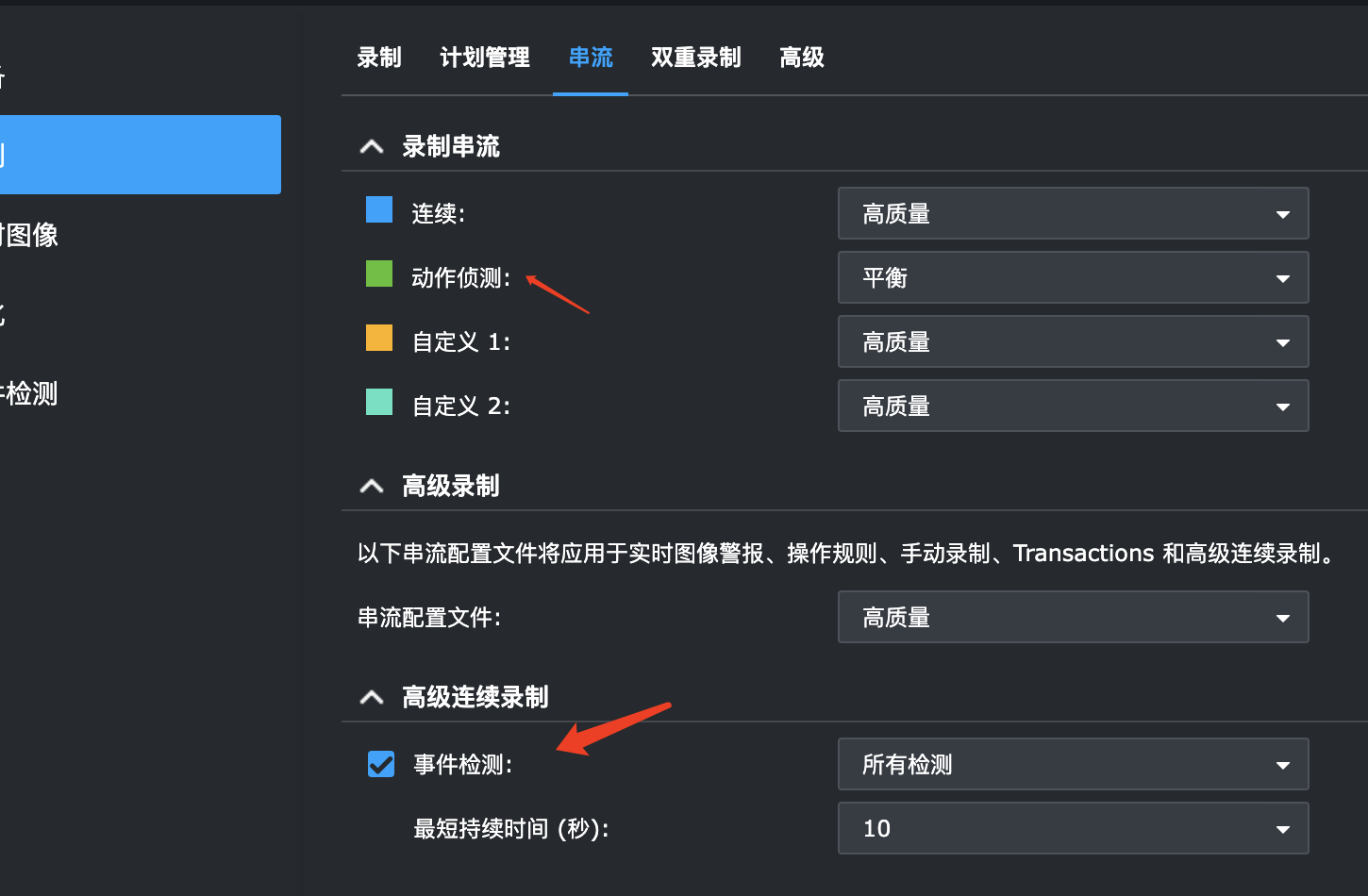
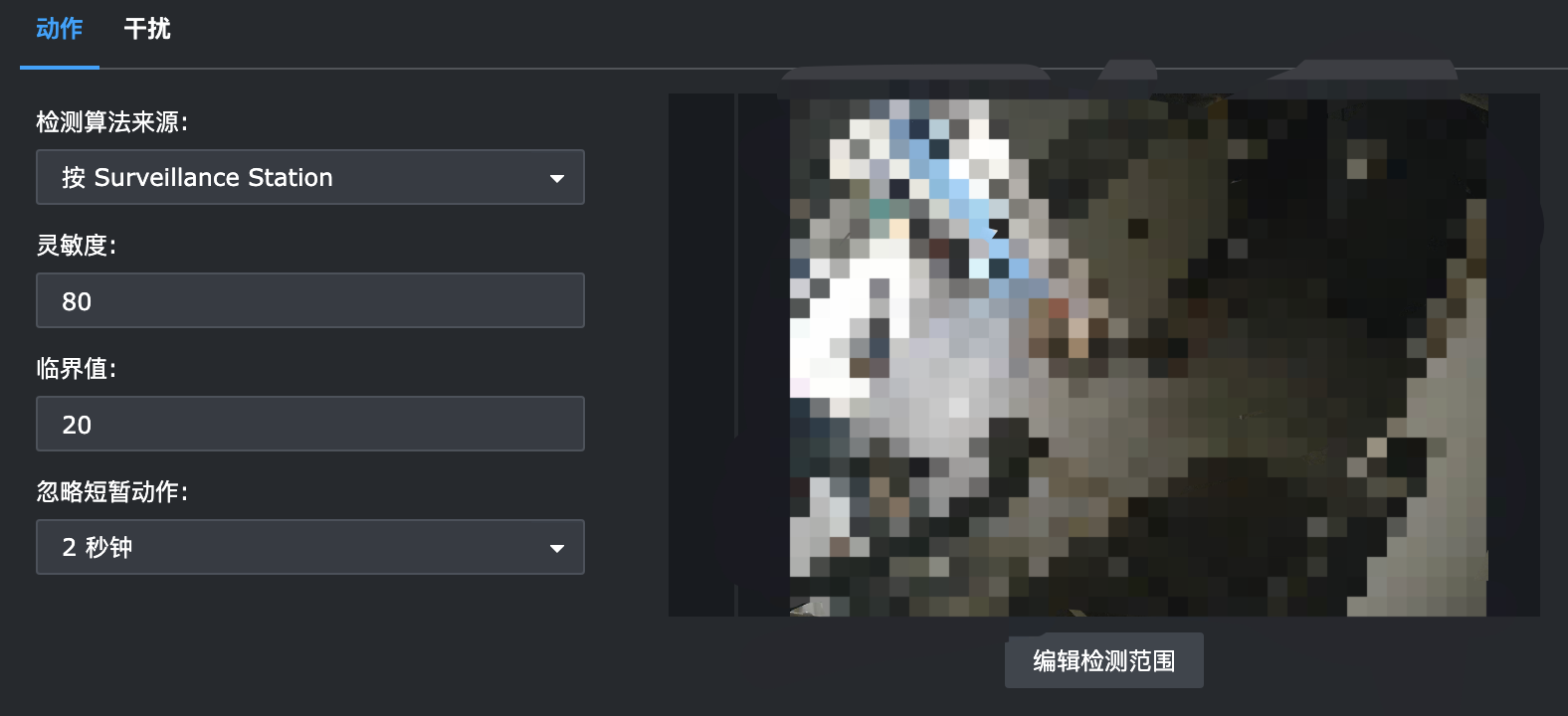
- 监测算法来源:Surveillance Station。
- 检测区:指定要检测动作的区域。
- 灵敏度 (1-99):确定需要多大的动作来触发事件。值越大,越容易触发检。
- 阈值 (1-99):设置触发事件所需的动作幅度。值越大,越难触发检测。
忽略短暂动作:设置动作的最短持续时间。短于指定时间的移动无法触发事件。
编辑监测区域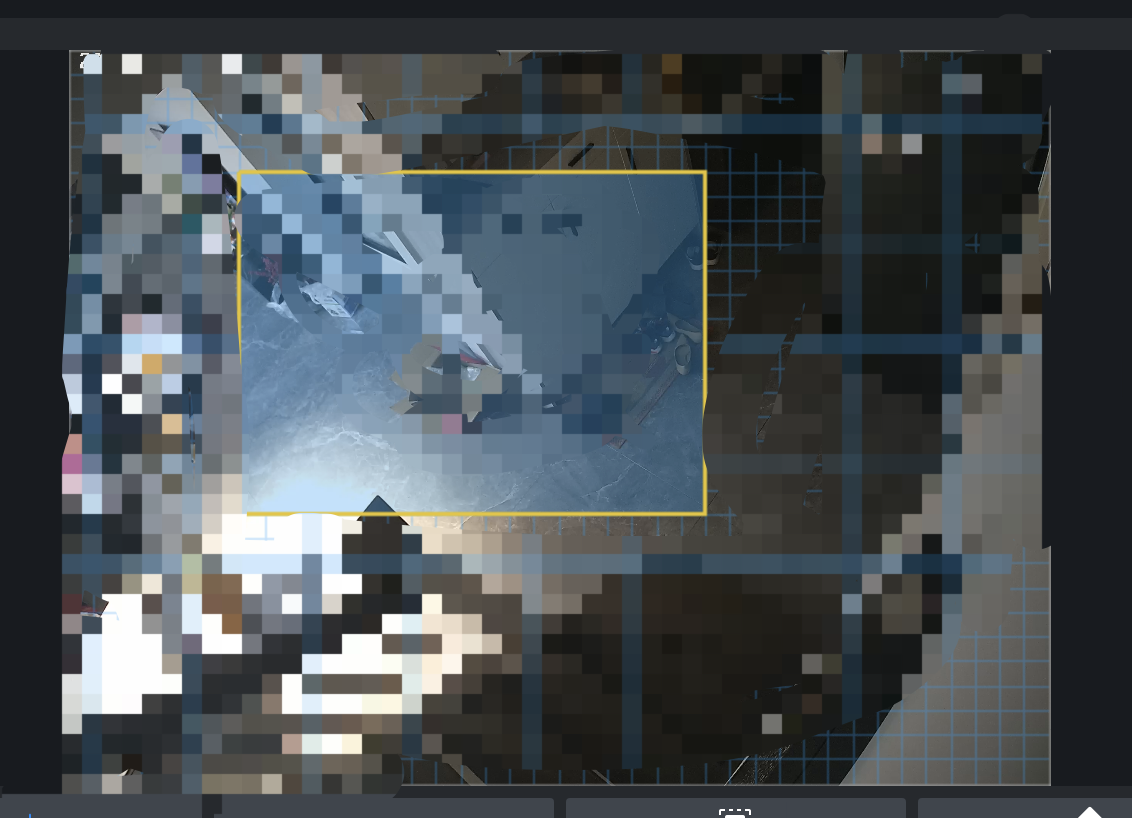
配置好后,你就可以在监控中心的时间进度条中看到多出了黄色的部分,这些黄色片段表示监测到事件的触发。后期查看录像的时候,就可以快速定位事件触发时间段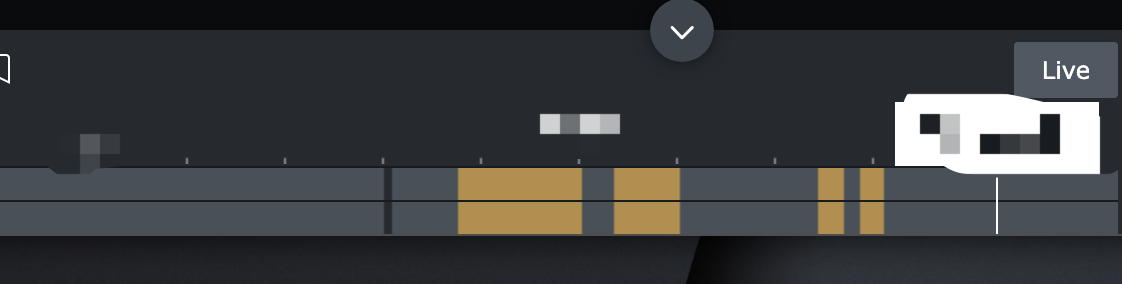
手机客户端
下载DS cam手机APP。使用QuickConnect ID、账户、密码登录即可
事件通知
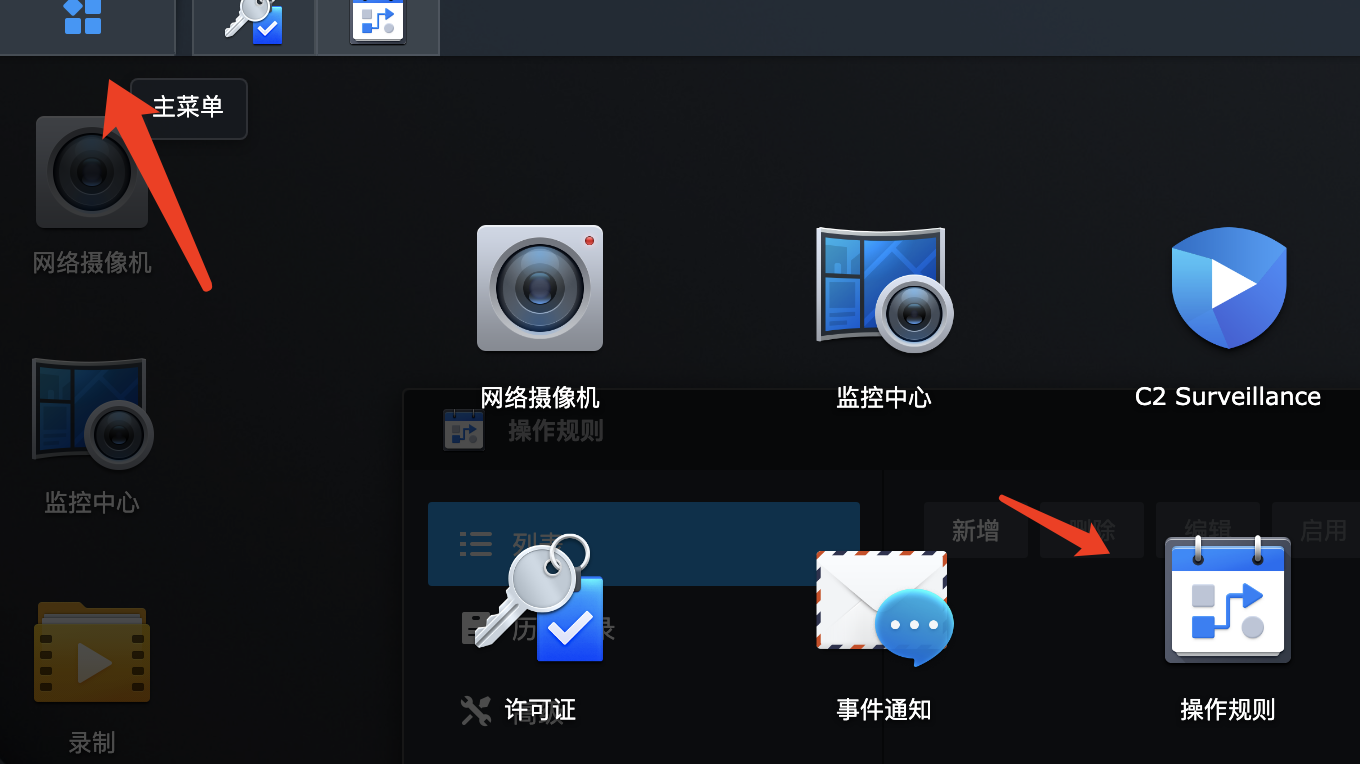
在Surveillance Station中选择操作规则
添加规则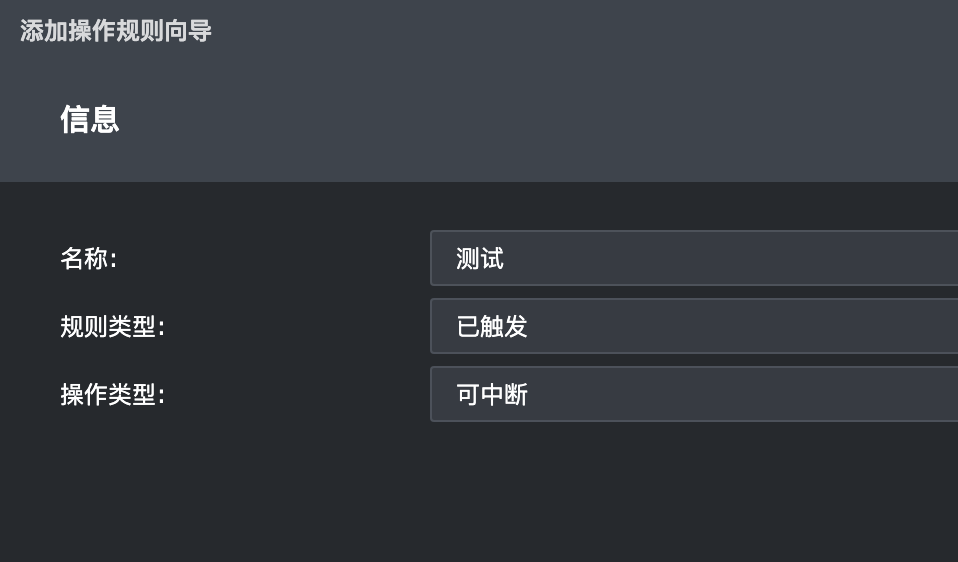
添加触发规则的事件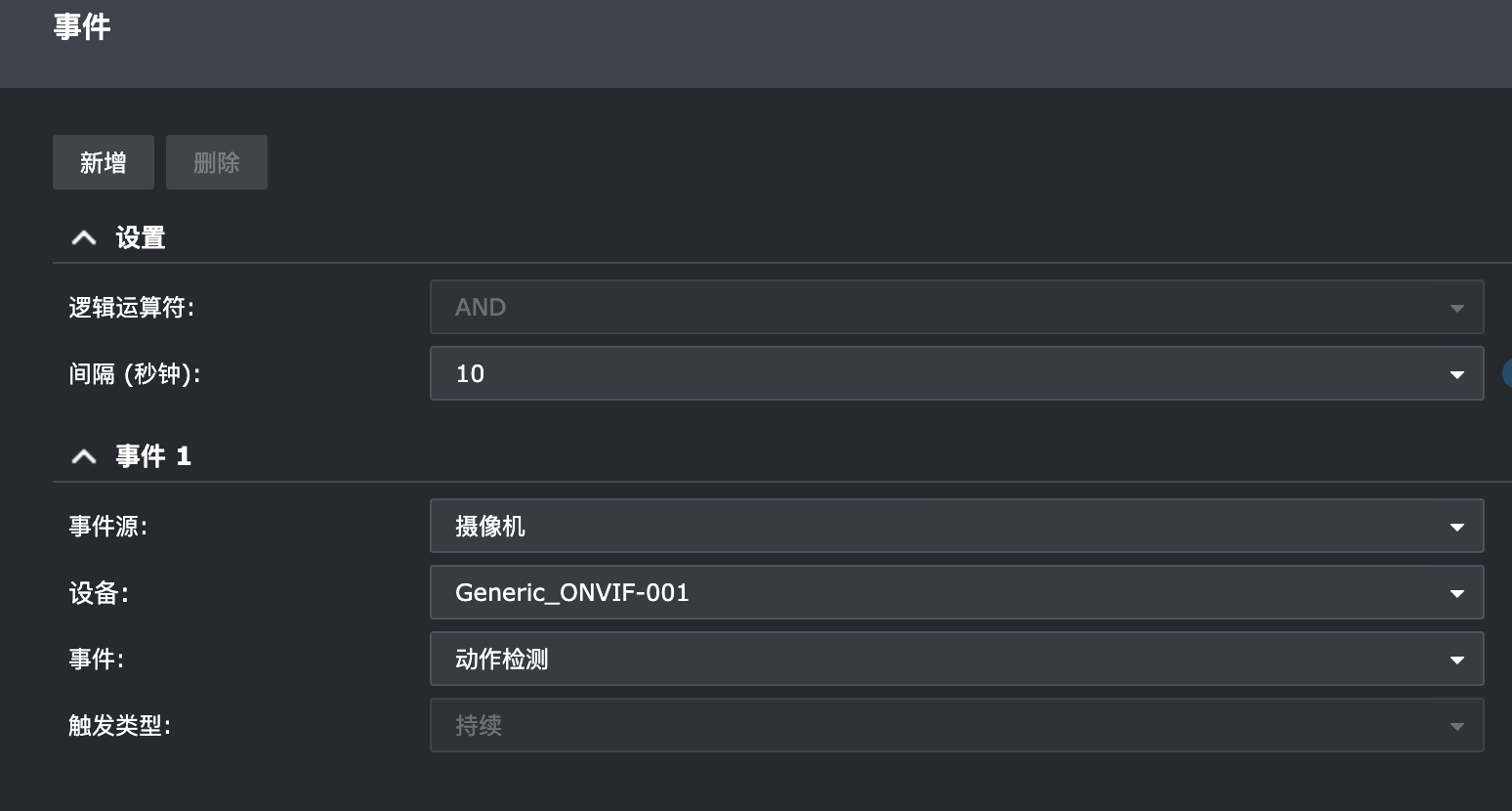
触发规则后的动作,这里设置为向手机发送通知(手机上要安装DS cam客户端)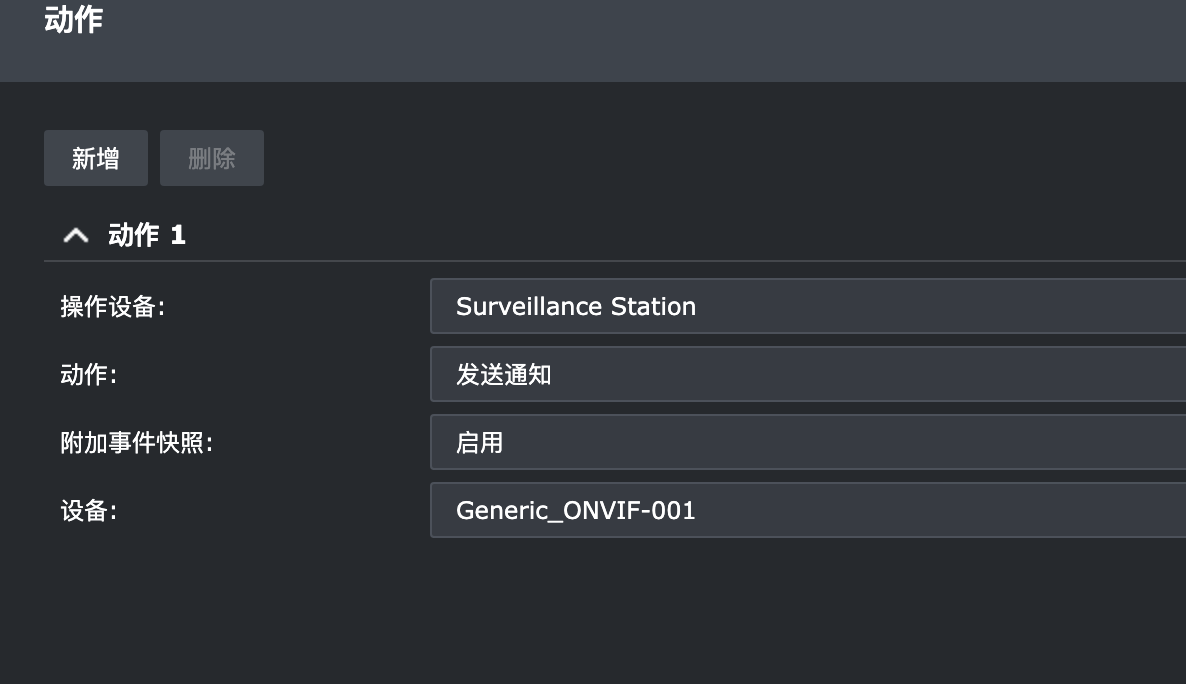
简单来说,有人移动了,就会向我的手机推送通知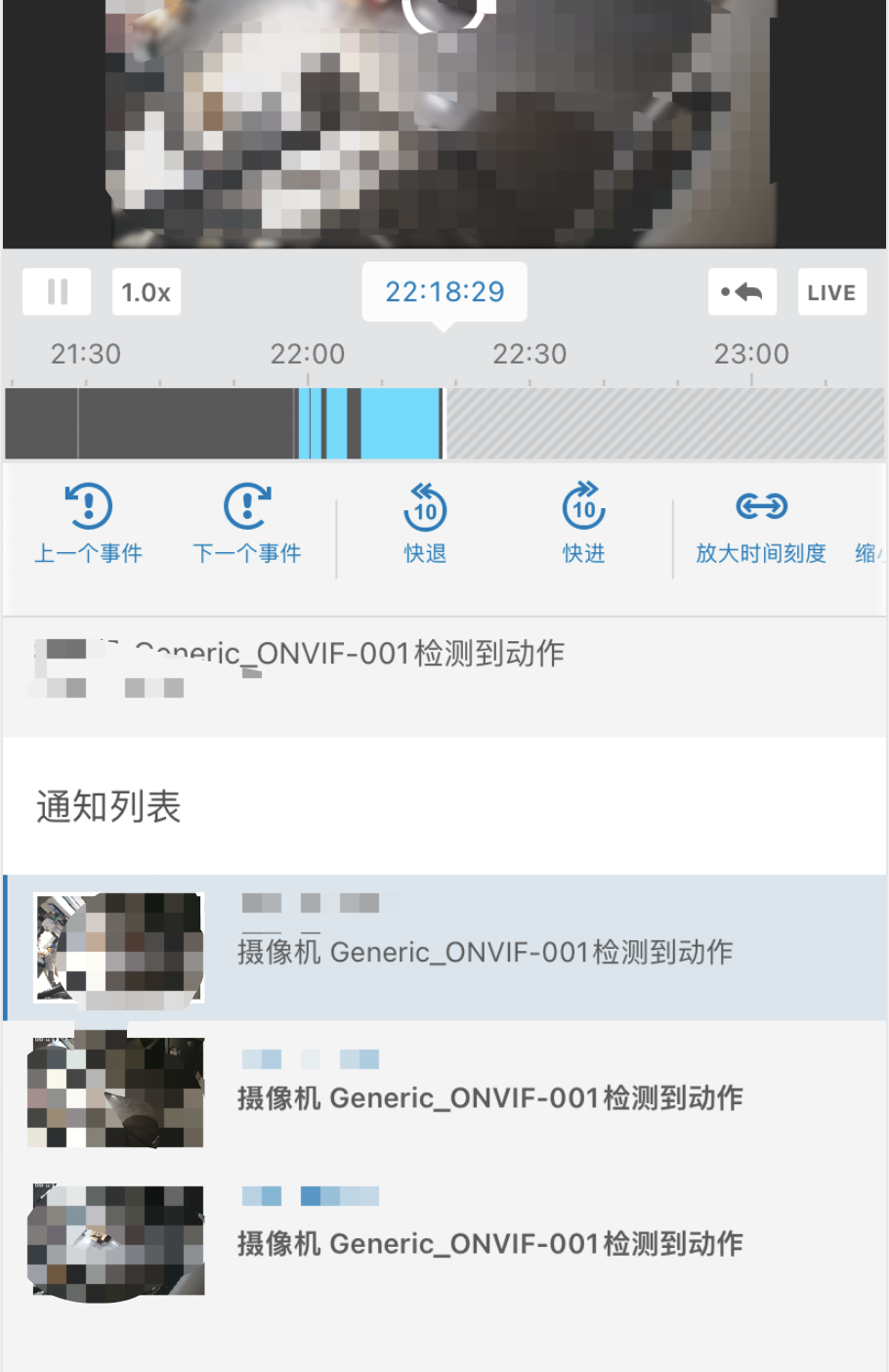
当然,也可以选择发送邮件和短信,需要在【事件通知】中进行配置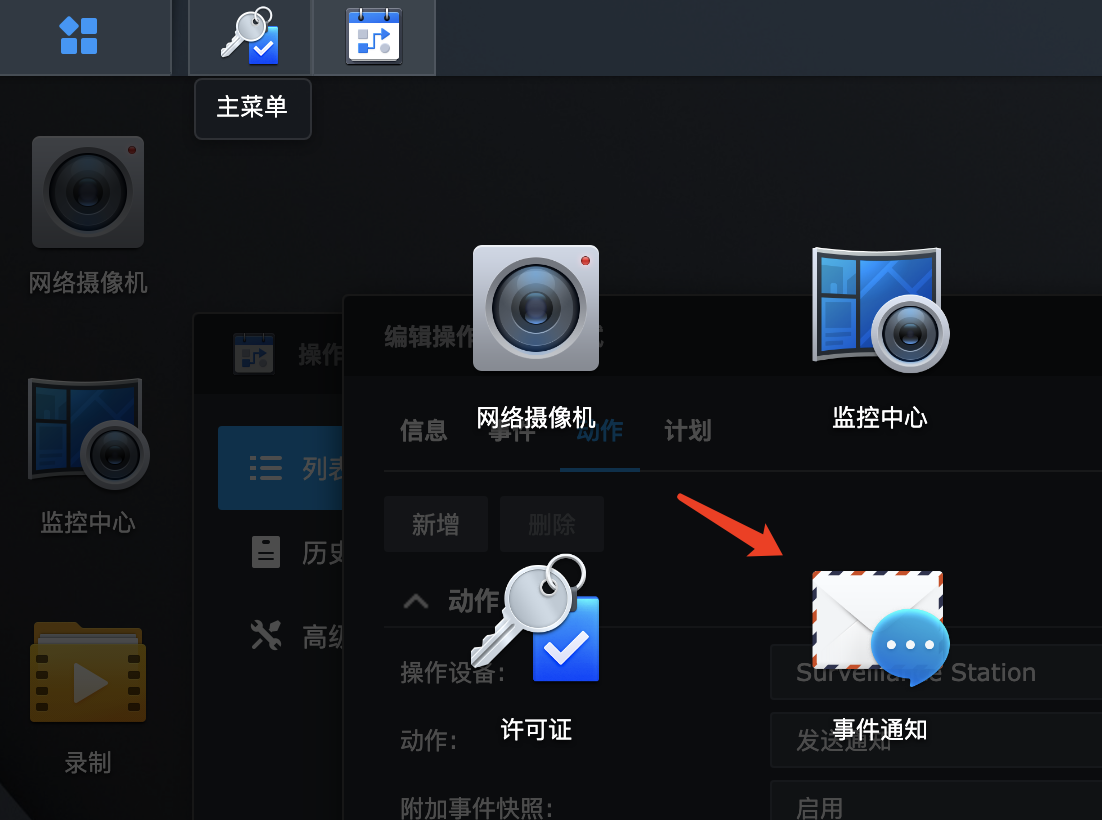
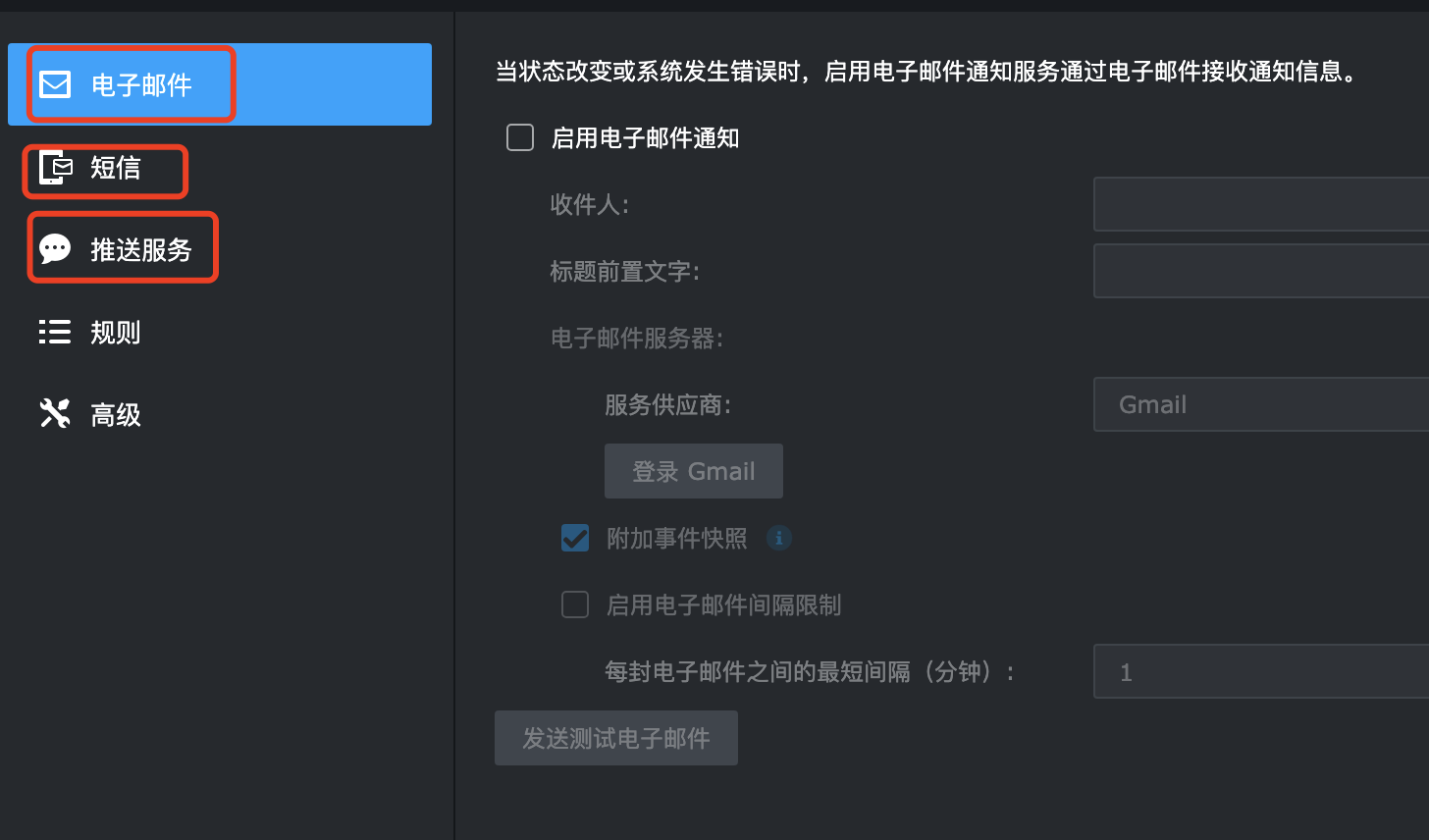
里面也内置了很多规则,需要设置电子邮件服务商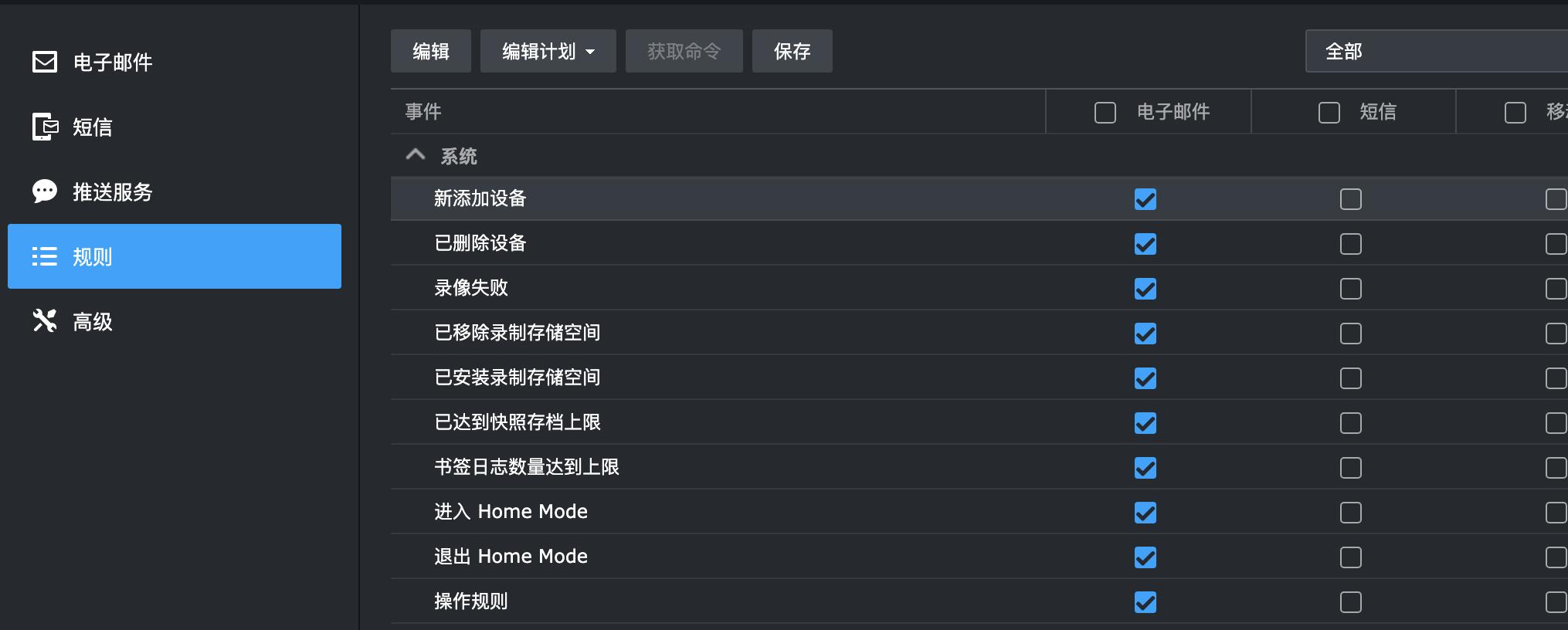
在这里,我们来以QQ邮箱为例。打开QQ邮箱,点击设置,选择账号。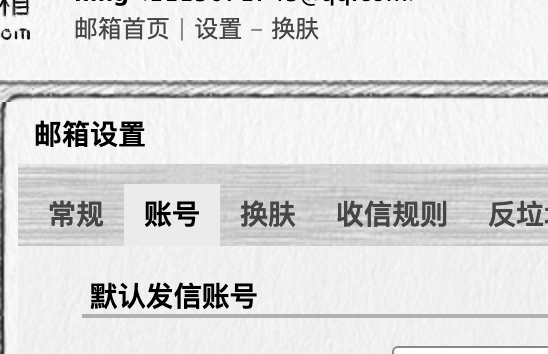
往下拉,找到获取授权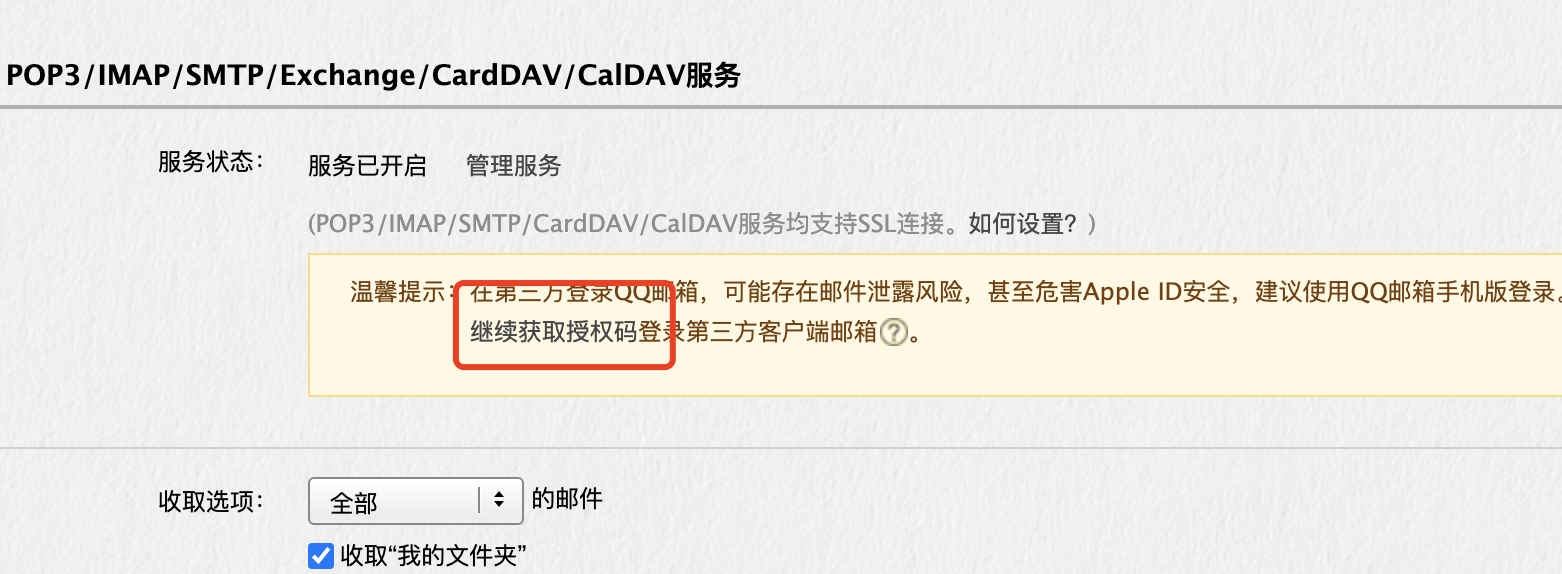
验证通过后,把授权码保存下来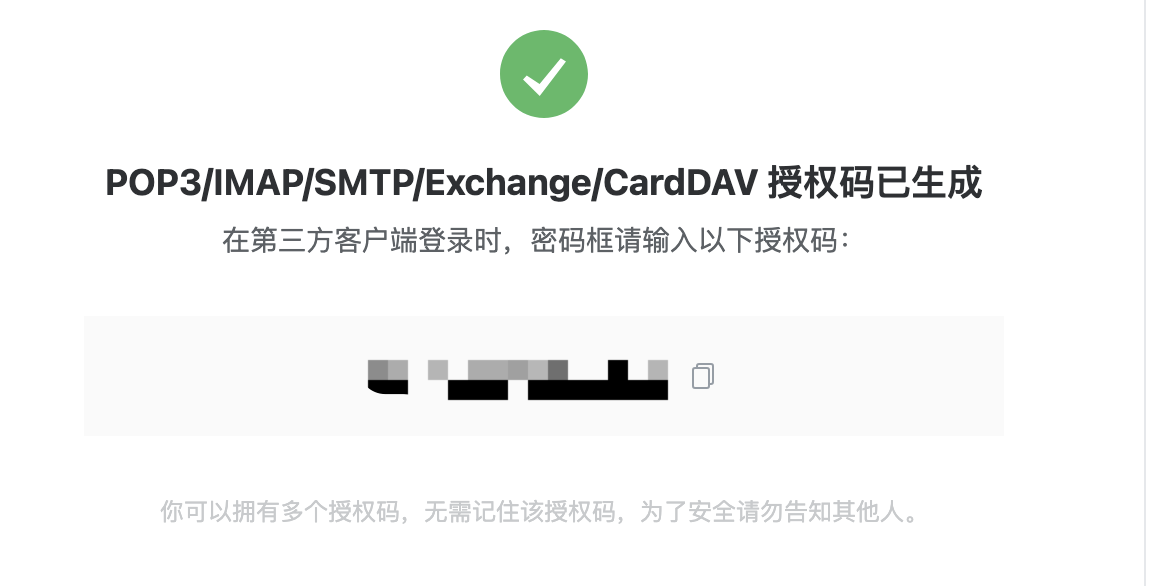
在【事件通知】中进行配置
- 收件人:要收取的邮箱
- 服务供应商:选择QQ
- 用户账号:生成的授权码的QQ邮箱
- 密码:就是刚刚生成的授权码
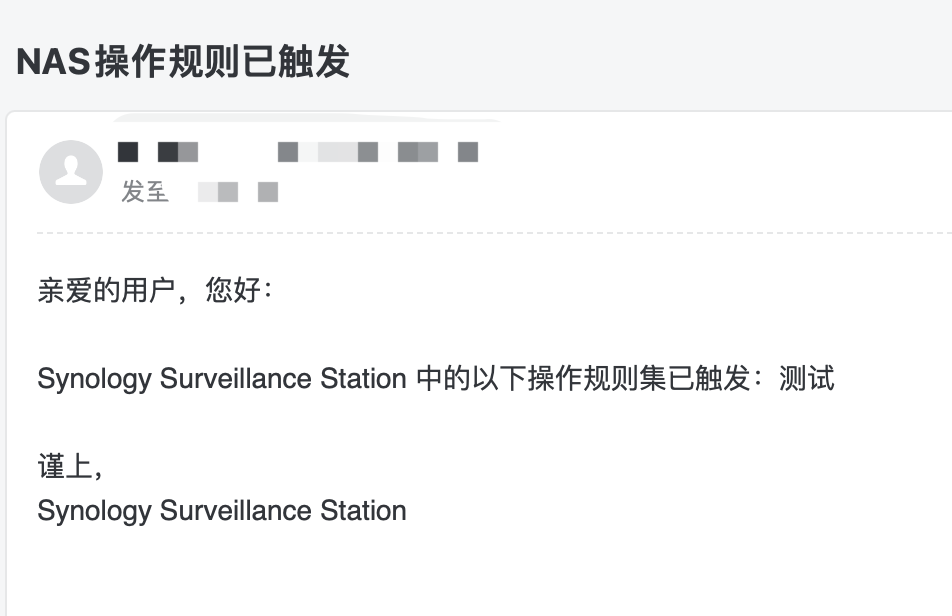
然后就可以发送测试邮件,如果收到就表示配置成功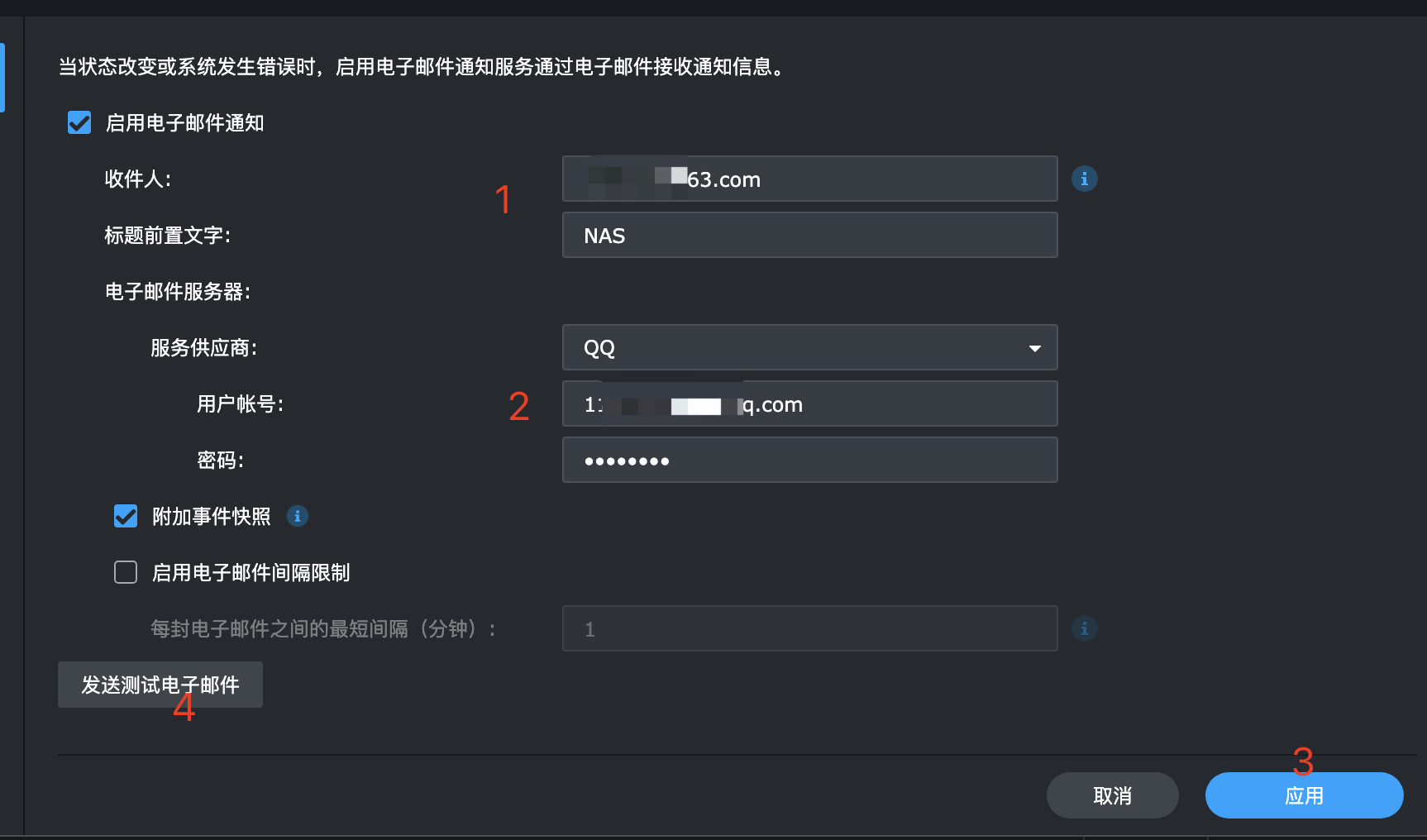
摄像头触发了规则,邮件也收到了