前言
有时候需要 Windows 环境测试一些软件,或者7x24小时运行某些服务,家里的台式机就不太合适了。一直开机不仅耗电量大,而且也不稳定,安装一些软件也会担心是否安全。如果有以上的场景,那么 Virtual Machine Manager 就是一个比较不错的选择
安装
在套件中心搜索【Virtual Machine Manager】,点击安装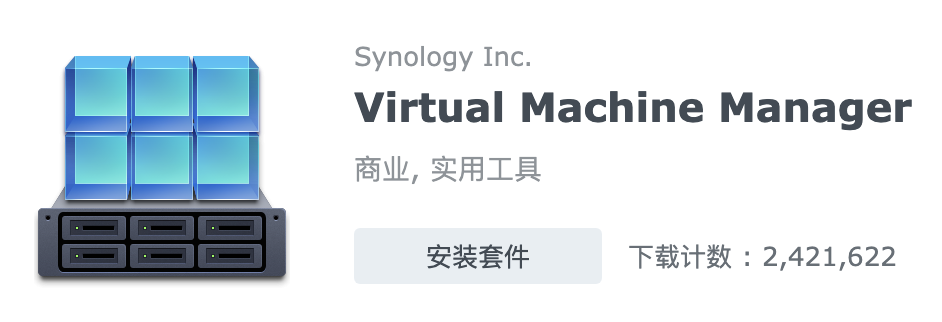
安装完毕后,打开 Virtual Machine Manager 会进行配置检查,如果以前禁用了的配置会重新启用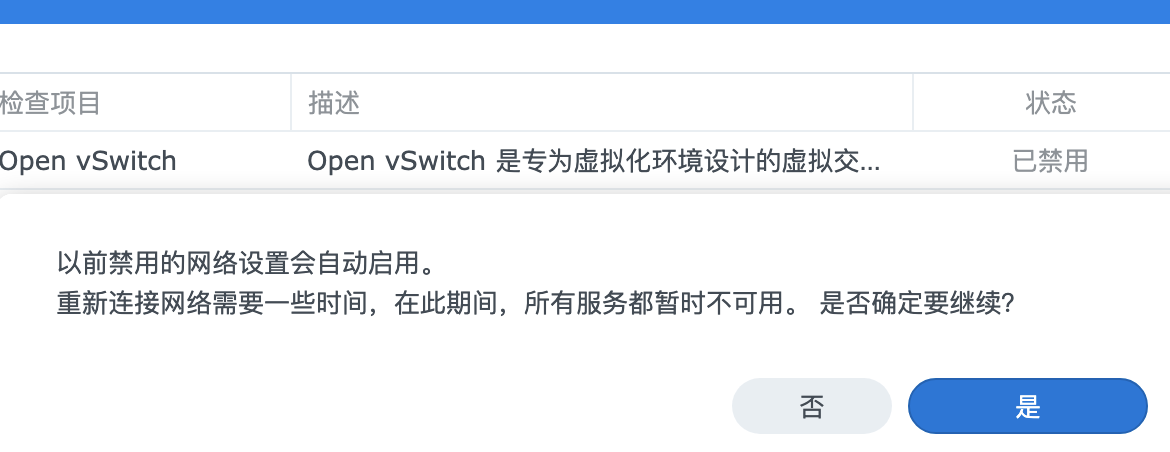
选择好存储空间后,等待加载完成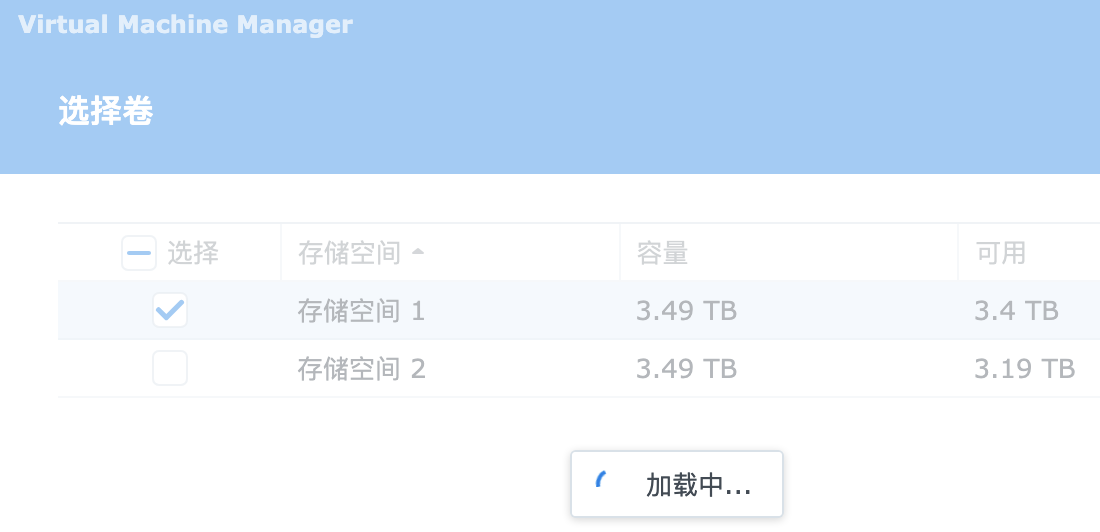
点击【映像】中的【新增】按钮,选择需要装在Virtual Machine Manager 中Windows镜像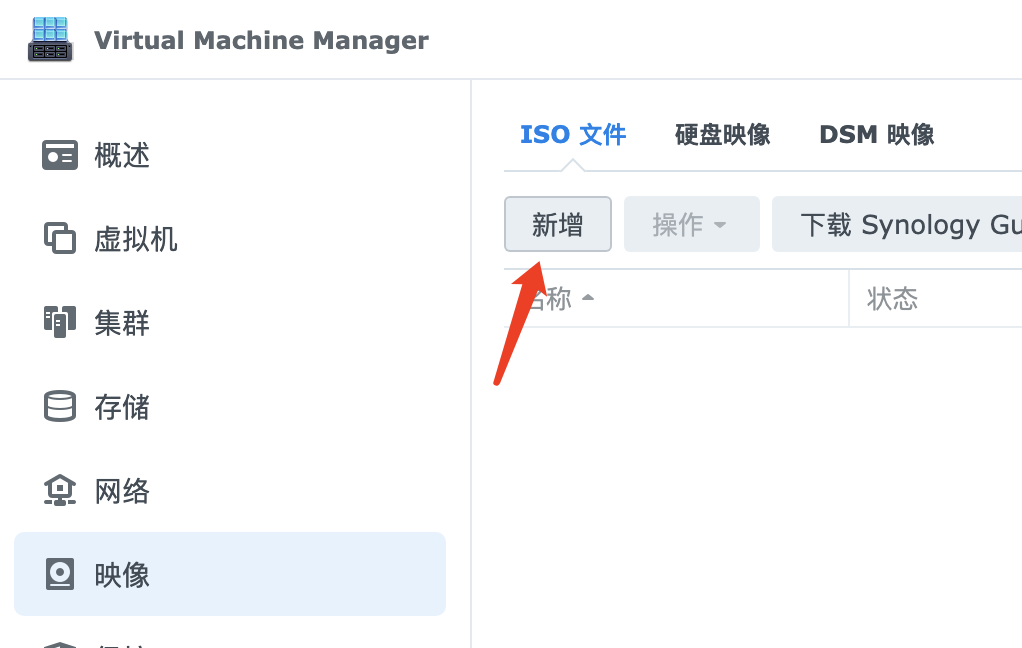
这里是找的win7的镜像(后缀为iso格式)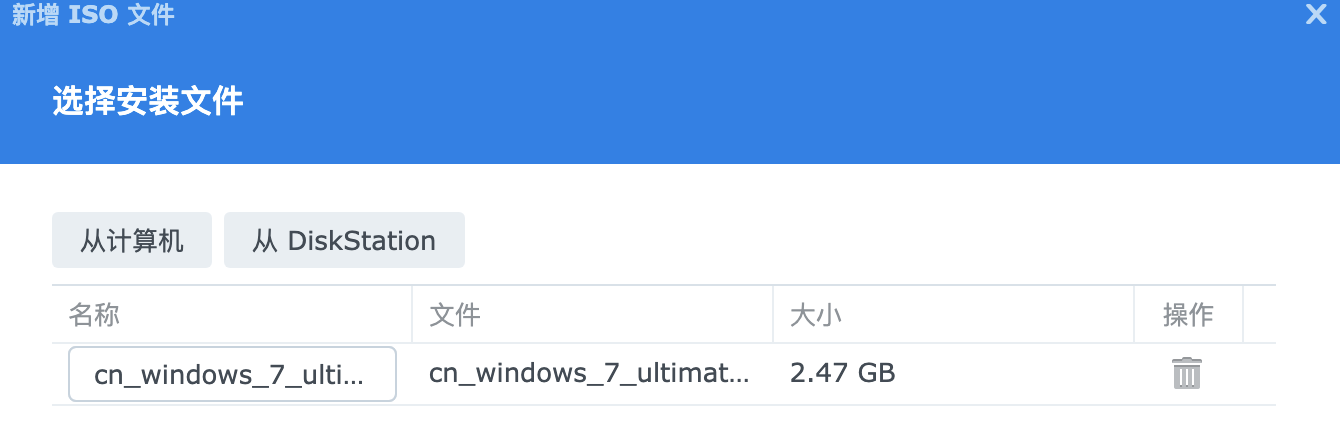
存储空间按需选择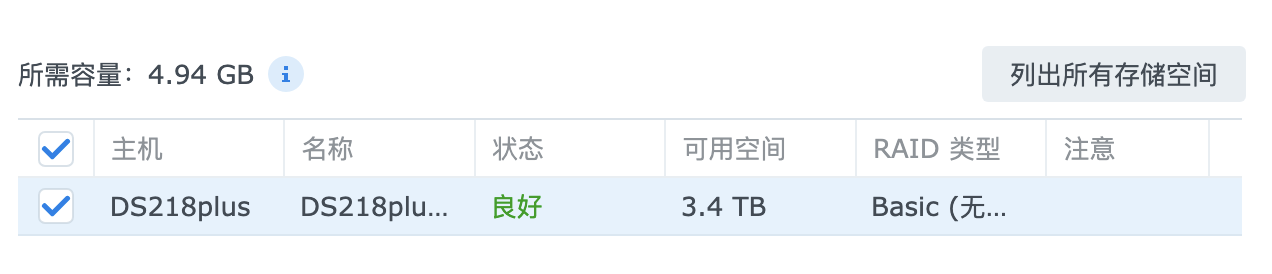
等待镜像状态变为良好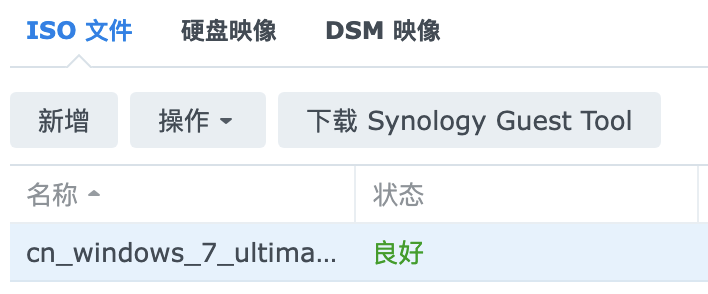
安装虚拟机
进入到【虚拟机】,新增Windows操作系统的虚拟机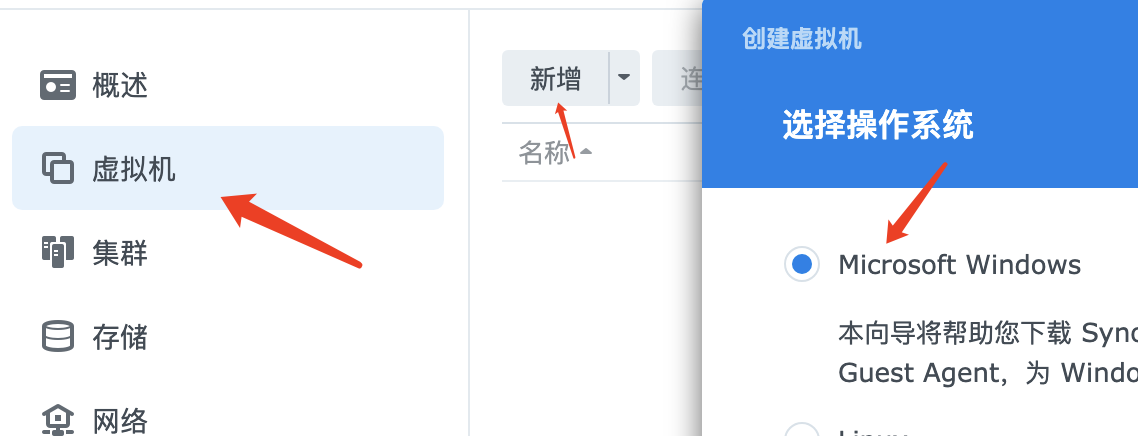
cpu不要改变,小齿轮后面的设置也保持默认,内存可以给大一点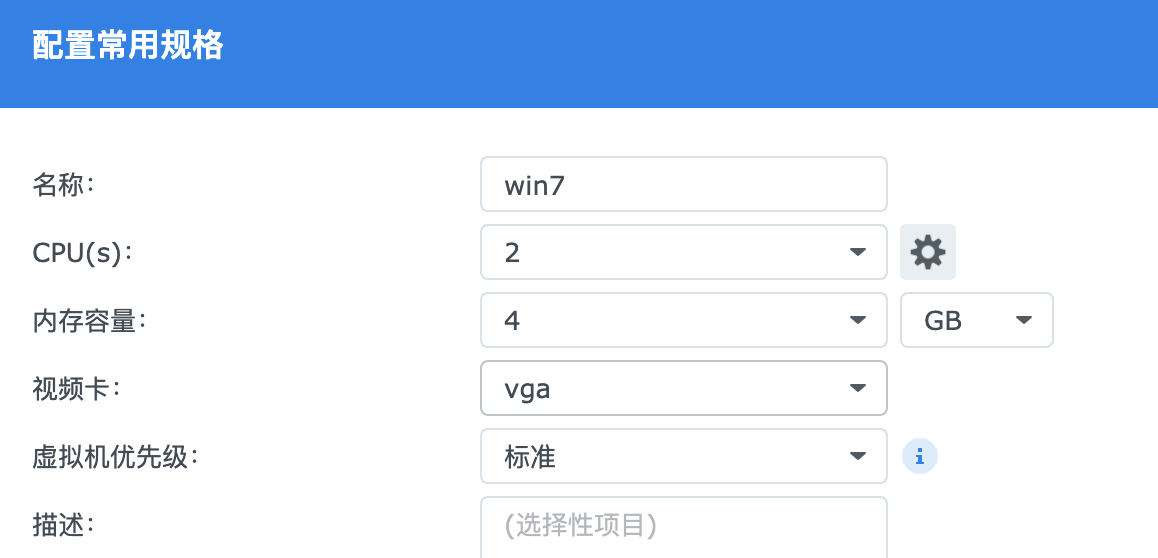
配置虚拟盘,如果需要添加多个虚拟盘,点击右侧的加号。小齿轮后面的设置都保持默认
网络配置保持默认。小齿轮后面的也不用改
下一步会提示下载 Guest Tool,点击下载
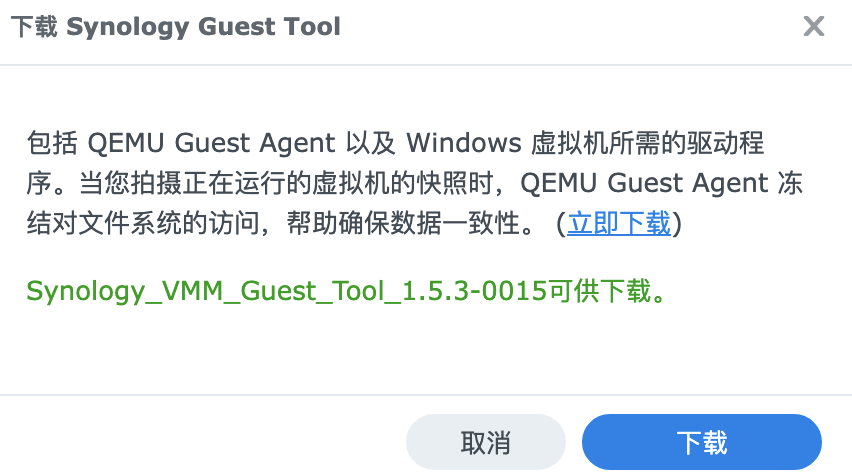
下载完毕后,需要在其他ISO文件中选择刚刚的 Guest Tool 镜像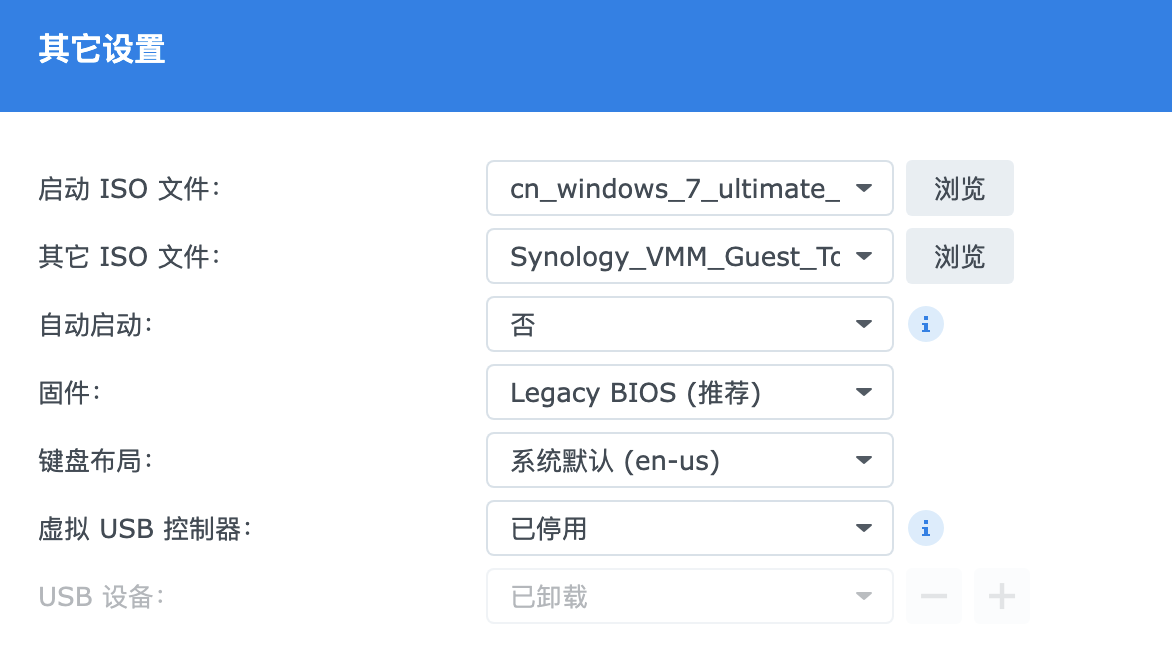
分配电源管理权限,按需分配即可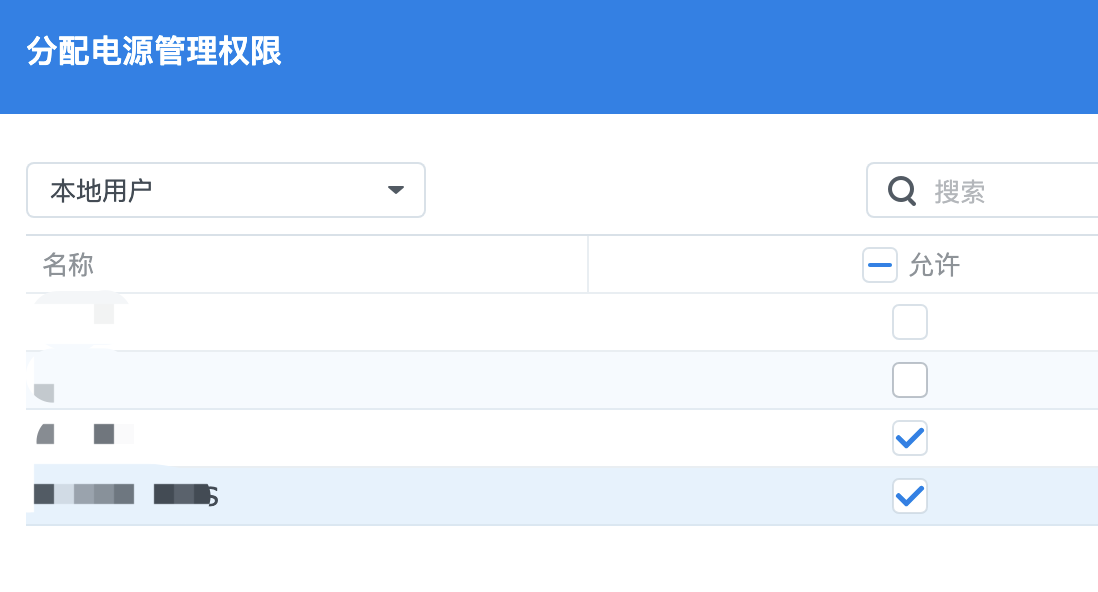
检查配置是否有问题,可以勾选创建完成就开机,点击【完成】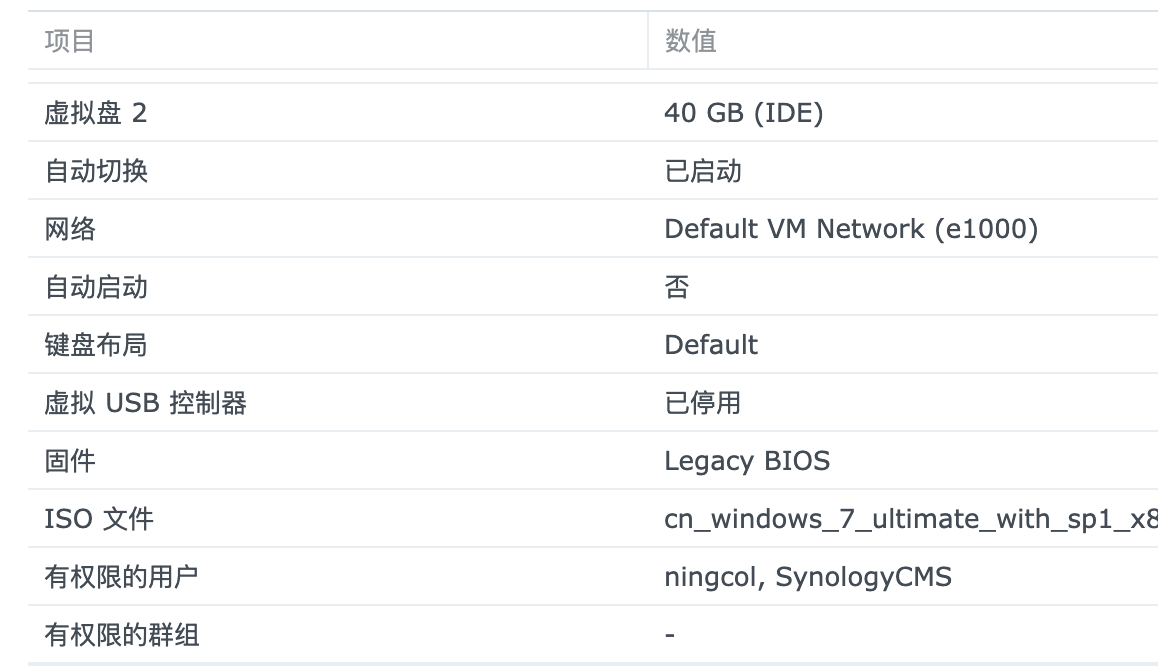
开机
如果没有勾选完成开机,点击【开机】按钮启动虚拟机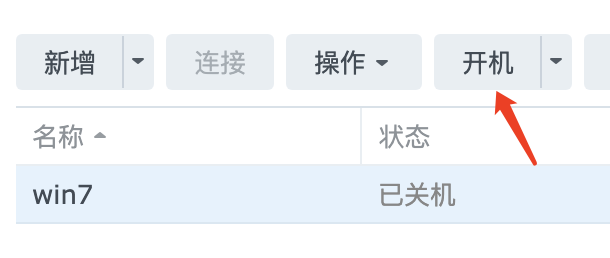
等状态变为运行中,就可以【连接】到虚拟机了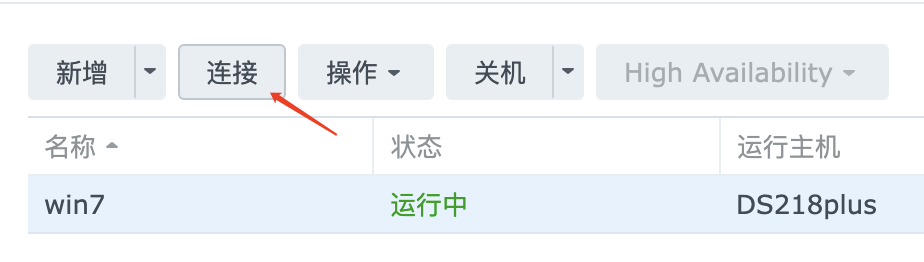
接下来就和普通安装Windows一样,需要进行配置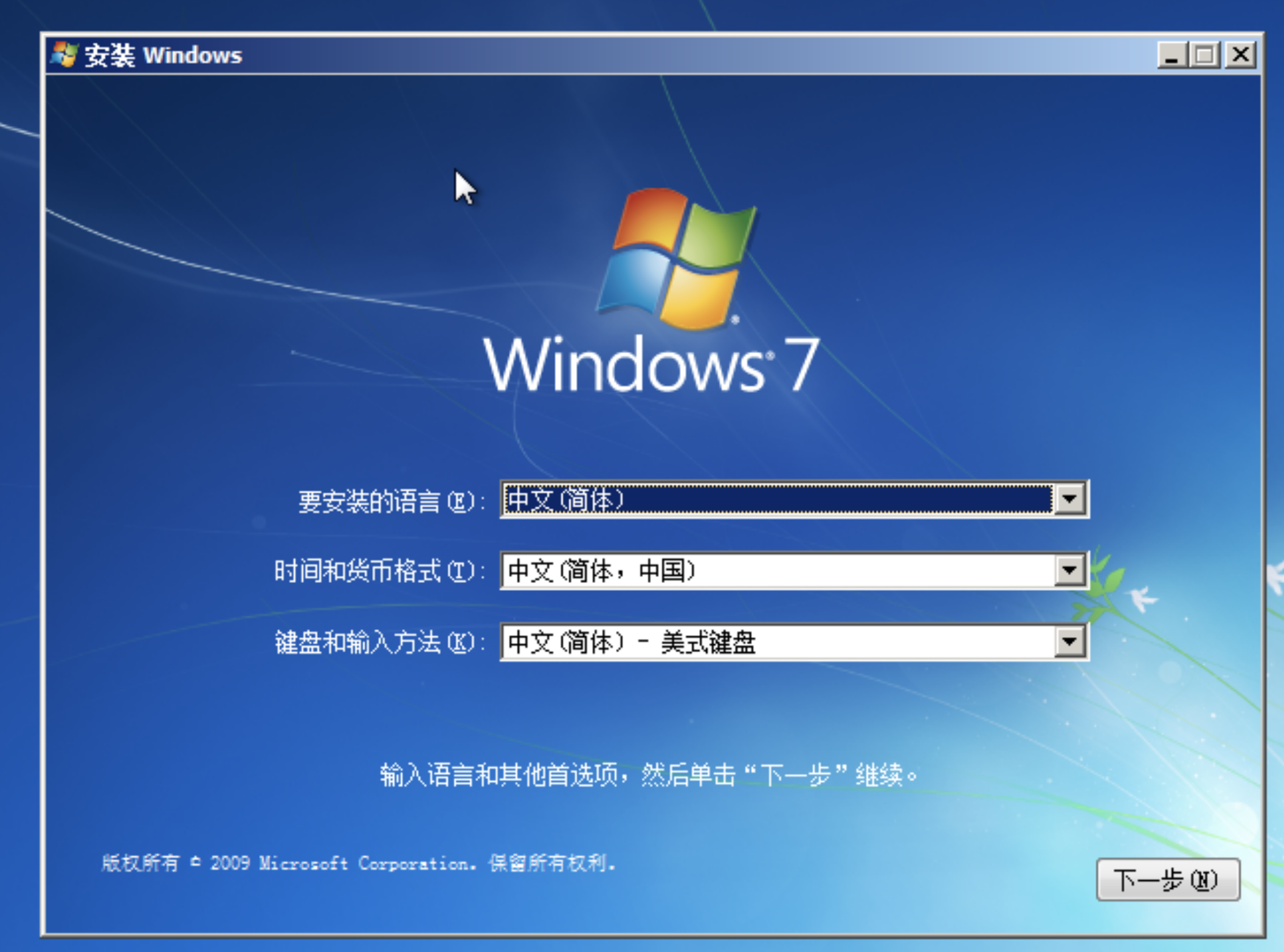
自定义安装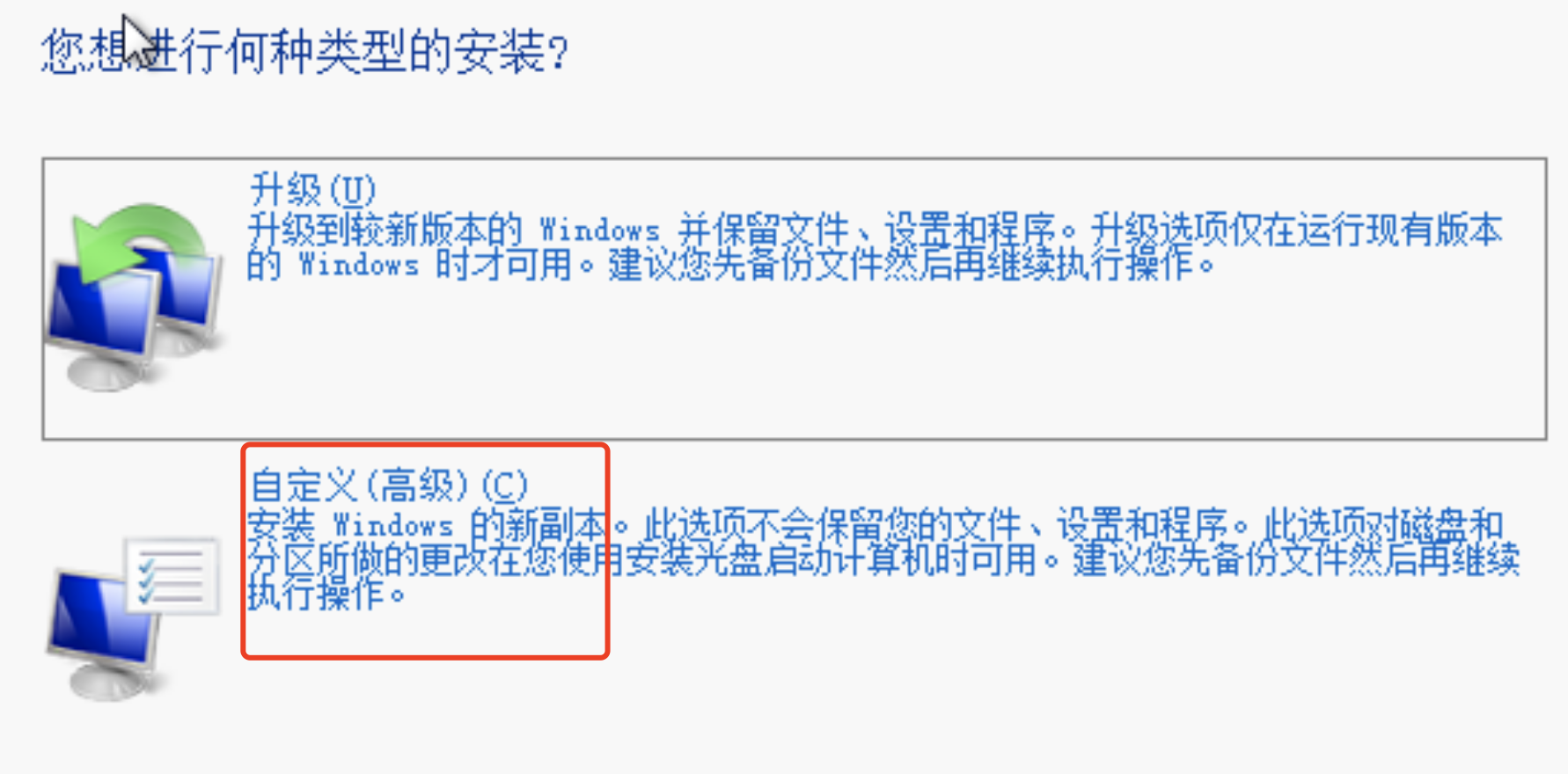
选择安装盘。这里就可以看到刚刚分配的两个虚拟盘了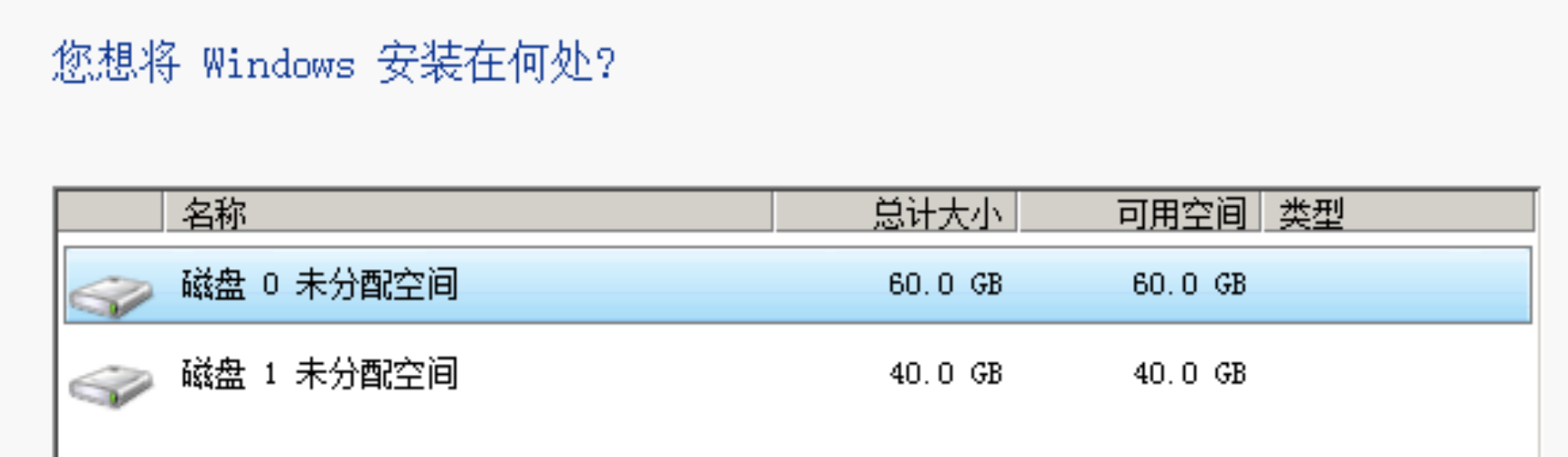
等待安装(如果群晖配置比较低,CPU和内存会爆满)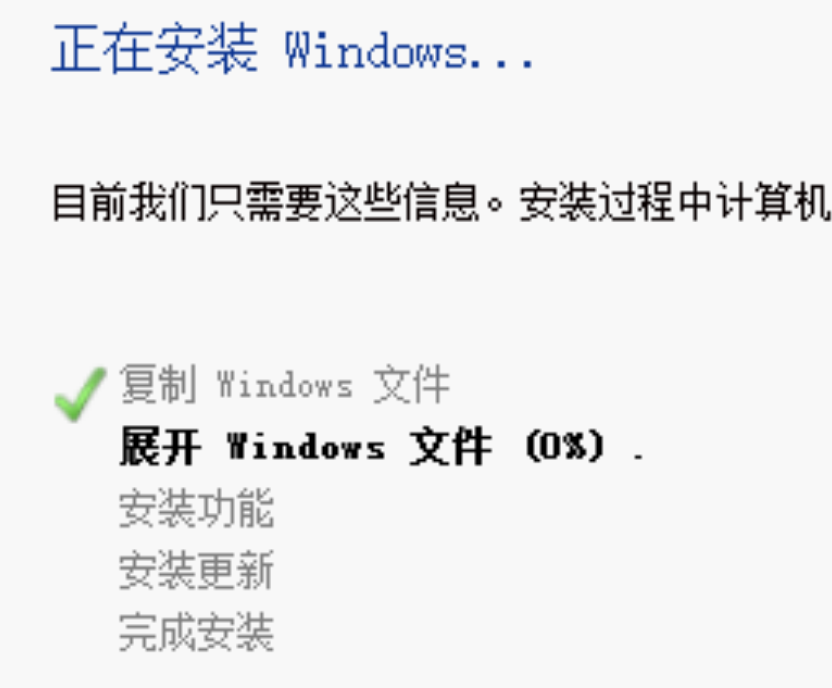
安装完毕后,进入win7发现CPU占用率还是比较高的
接下来安装VMMTOOL。点击计算机,进入CD驱动器
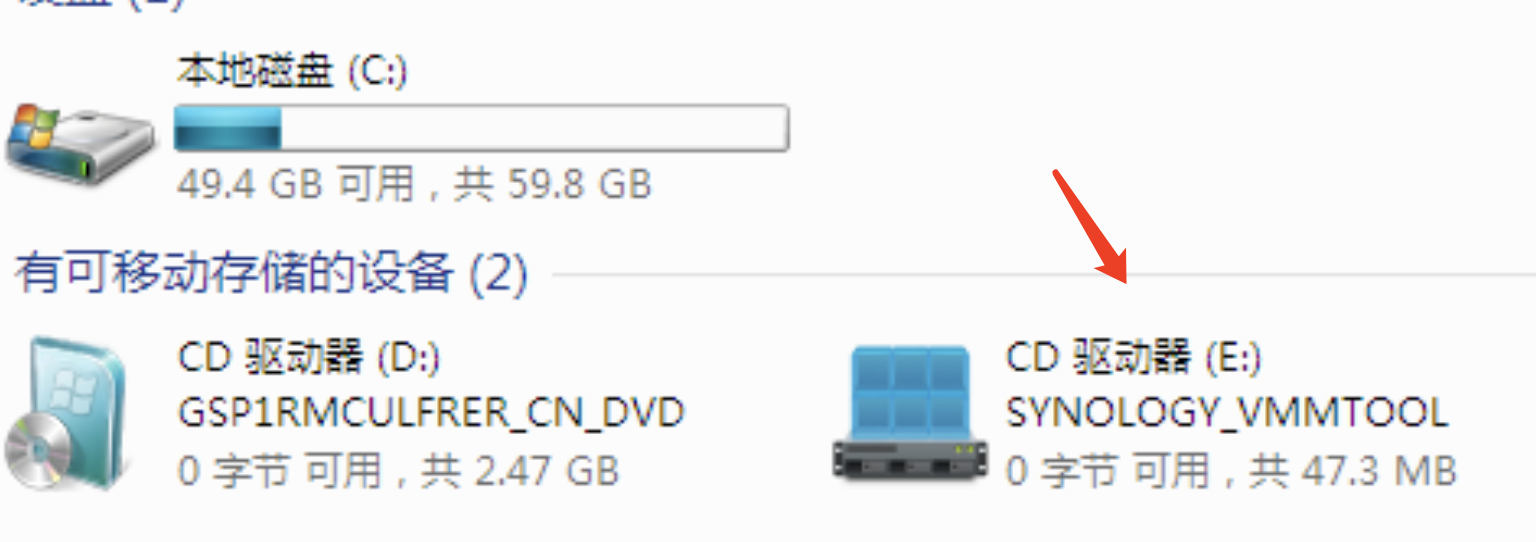
选择 Guest Tool 进行安装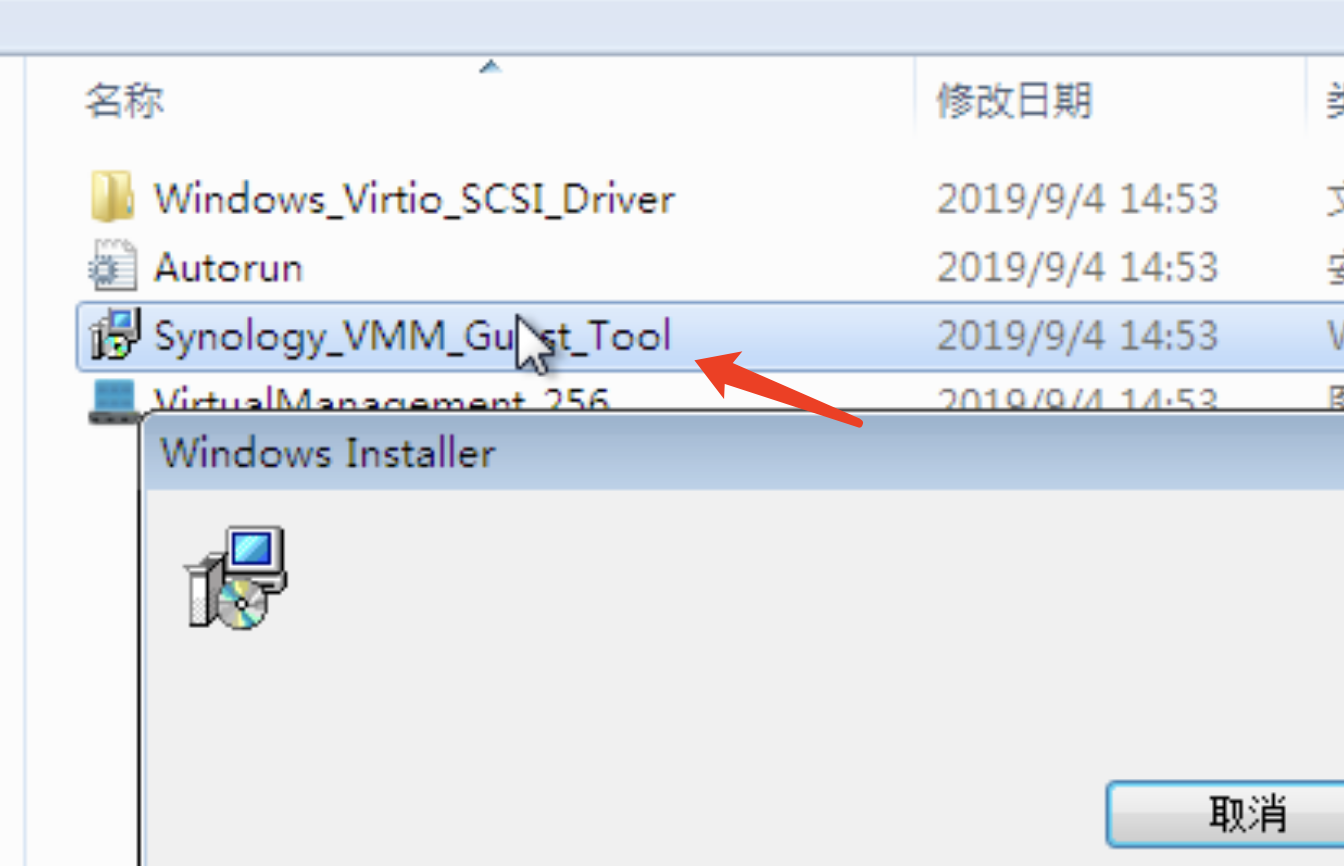
等待安装完毕后,重启计算机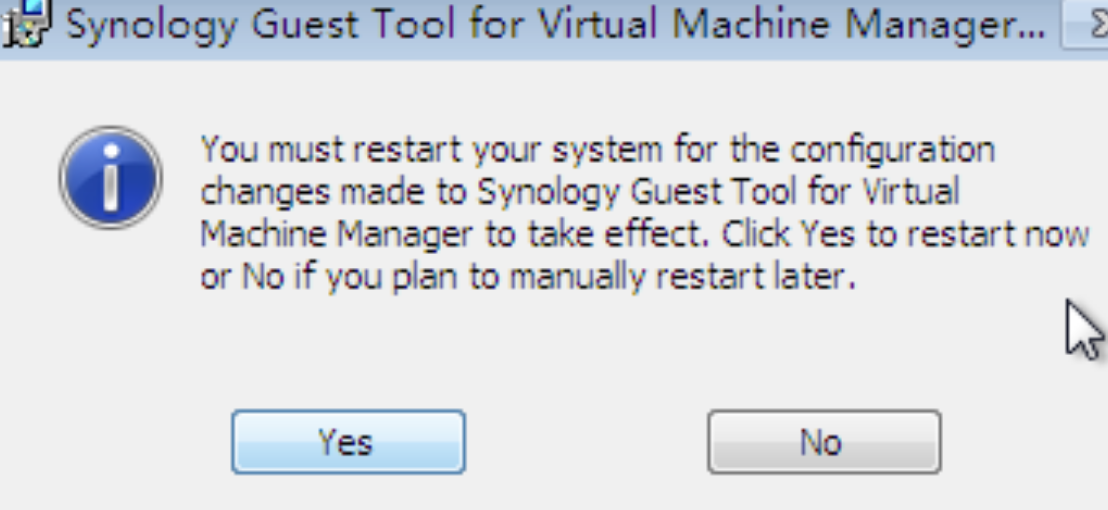
只有安装了Synology Guest Tool才在群晖上对虚拟机进行开关机、拍快照等功能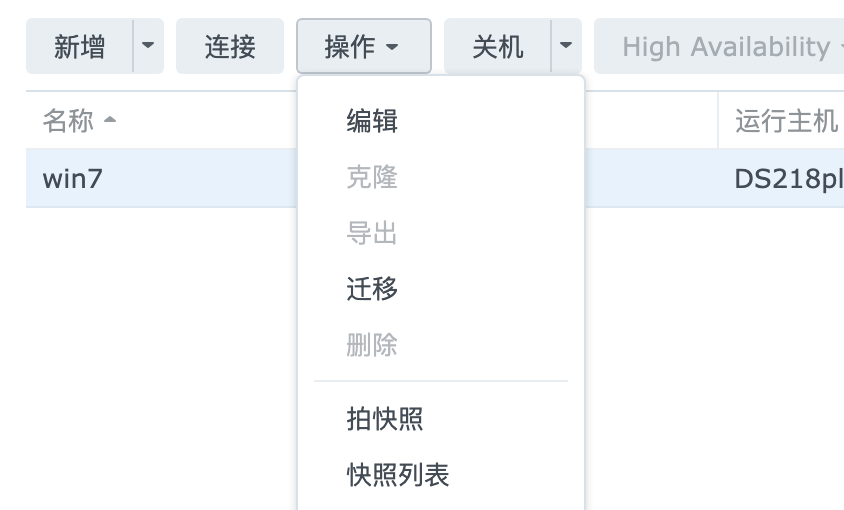
精简系统
官方原版的Windows的ISO镜像里集成了所有的功能,所以安装到虚拟机中cpu和内存占用都很高。一般在虚拟机中都是搜索精简ISO来安装,接下来演示如何安装精简的win10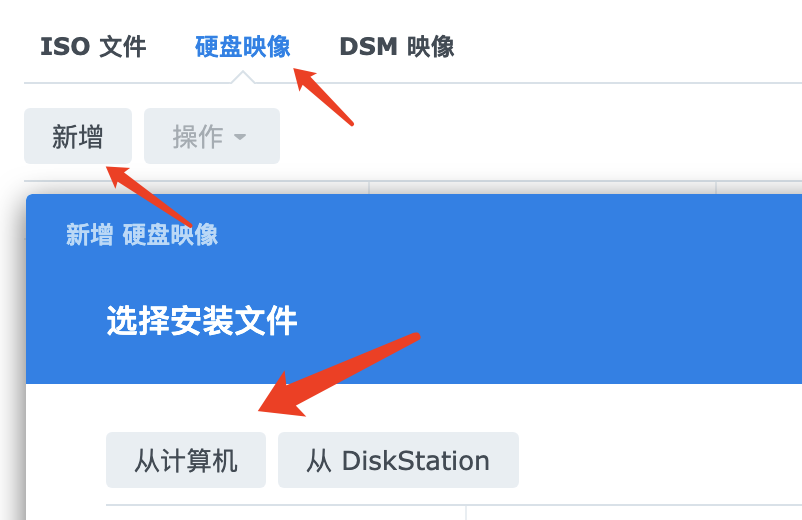
选择vmdk虚拟文件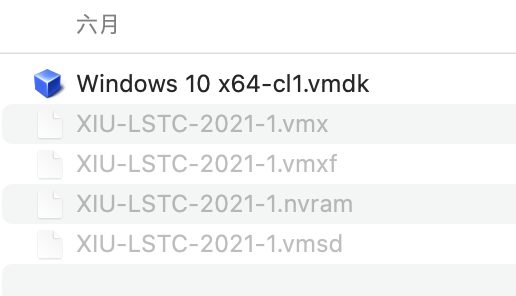
等待上传完成,创建完成,状态变为良好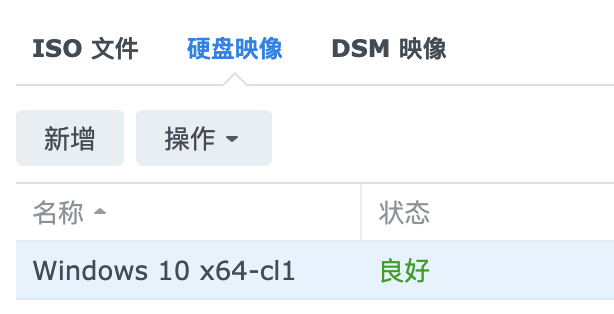
在虚拟机的【新增】选项中,点击小三角选择【导入】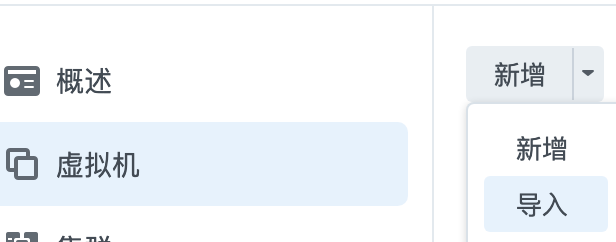
选择从硬盘映像导入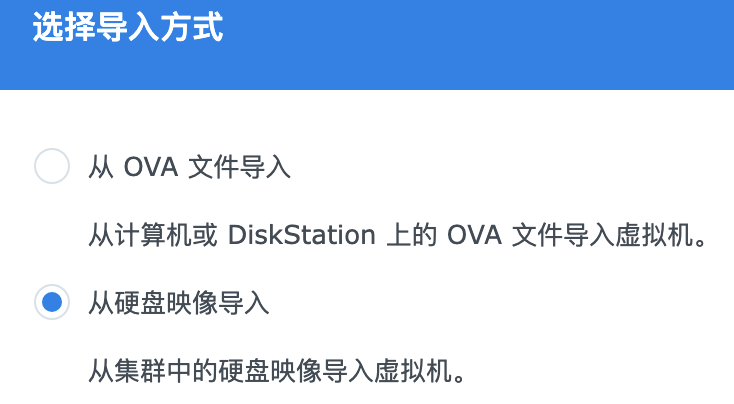
配置内存、cpu,勾选CPU兼容模式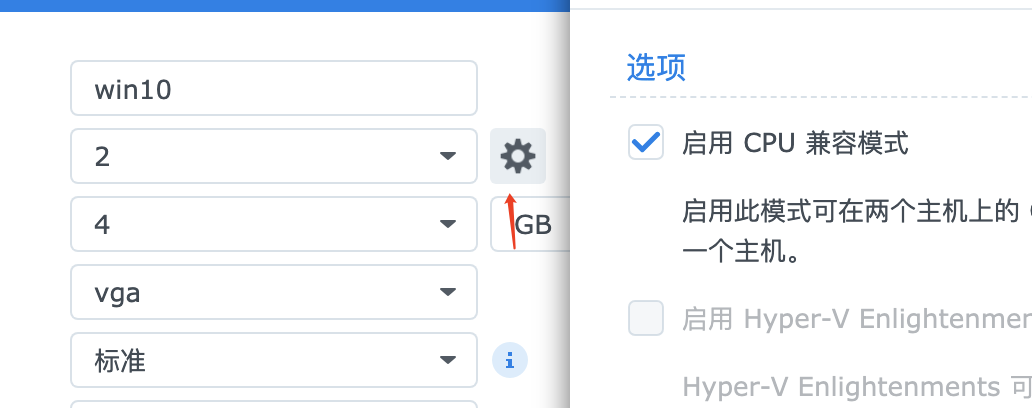
虚拟盘选择刚刚上传的映像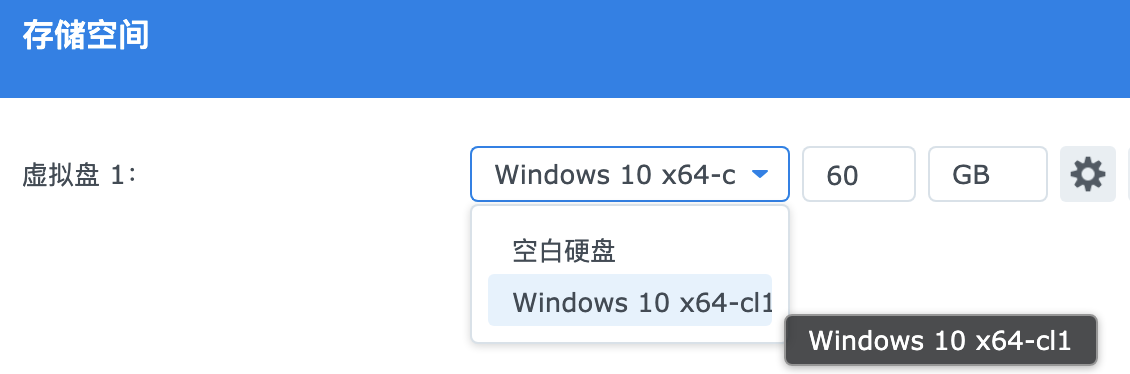
网络配置改为e1000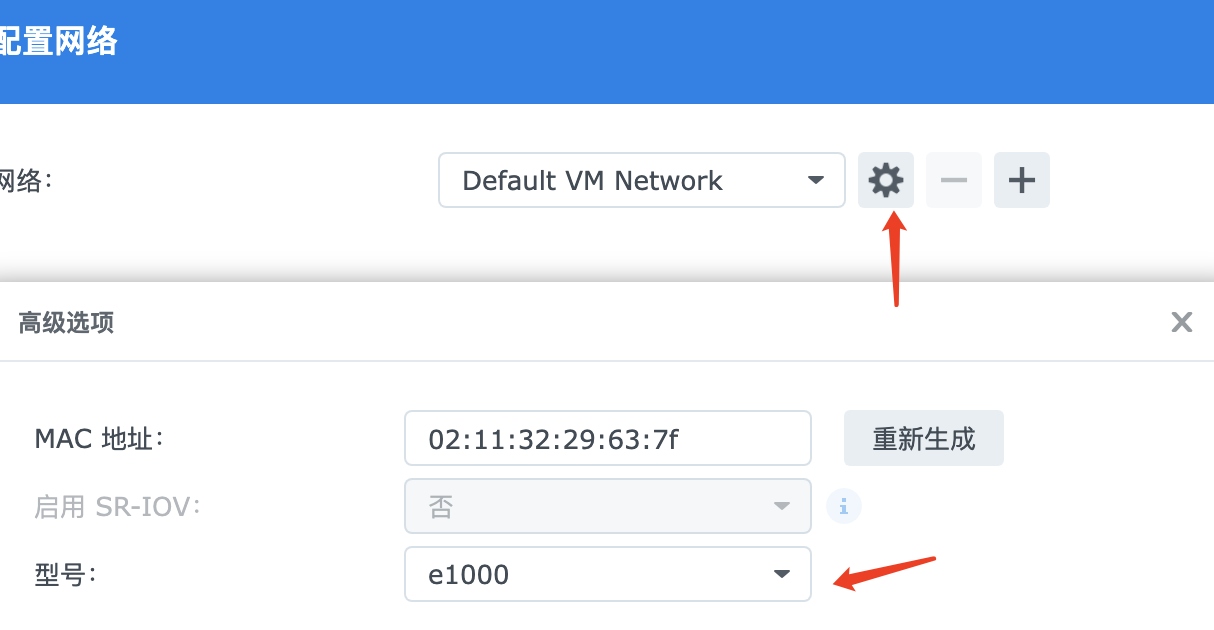
其他ISO文件需要选择下载好的 Guest Tool 镜像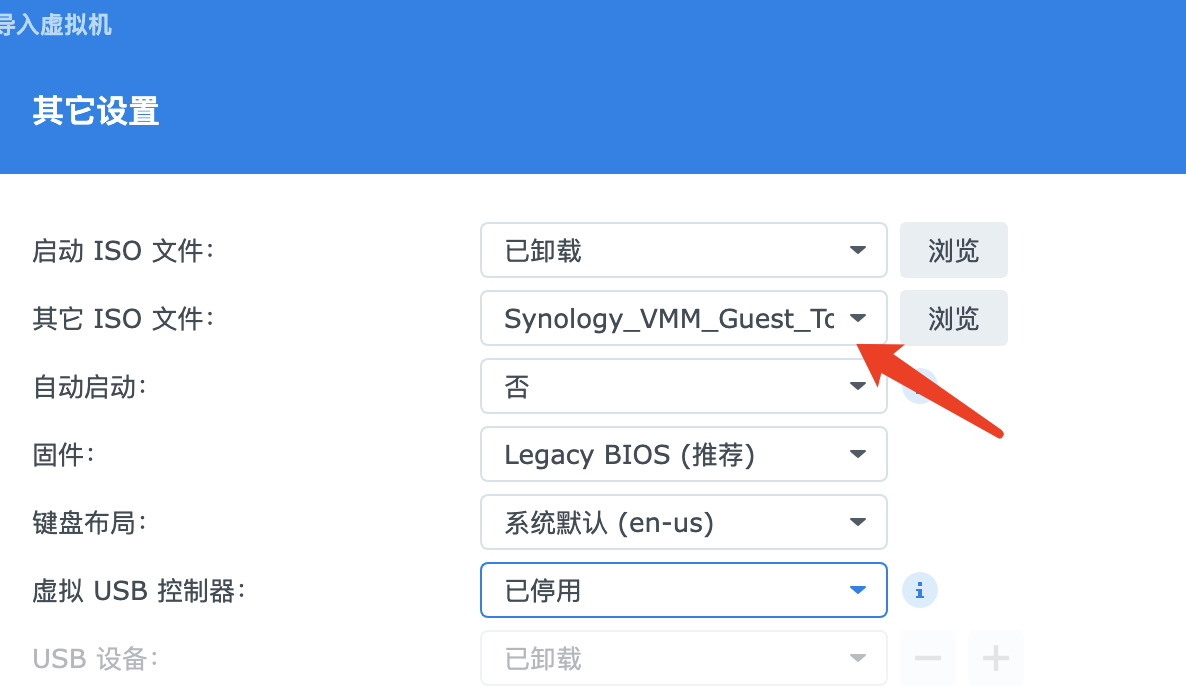
检查配置,没有问题就点击【完成】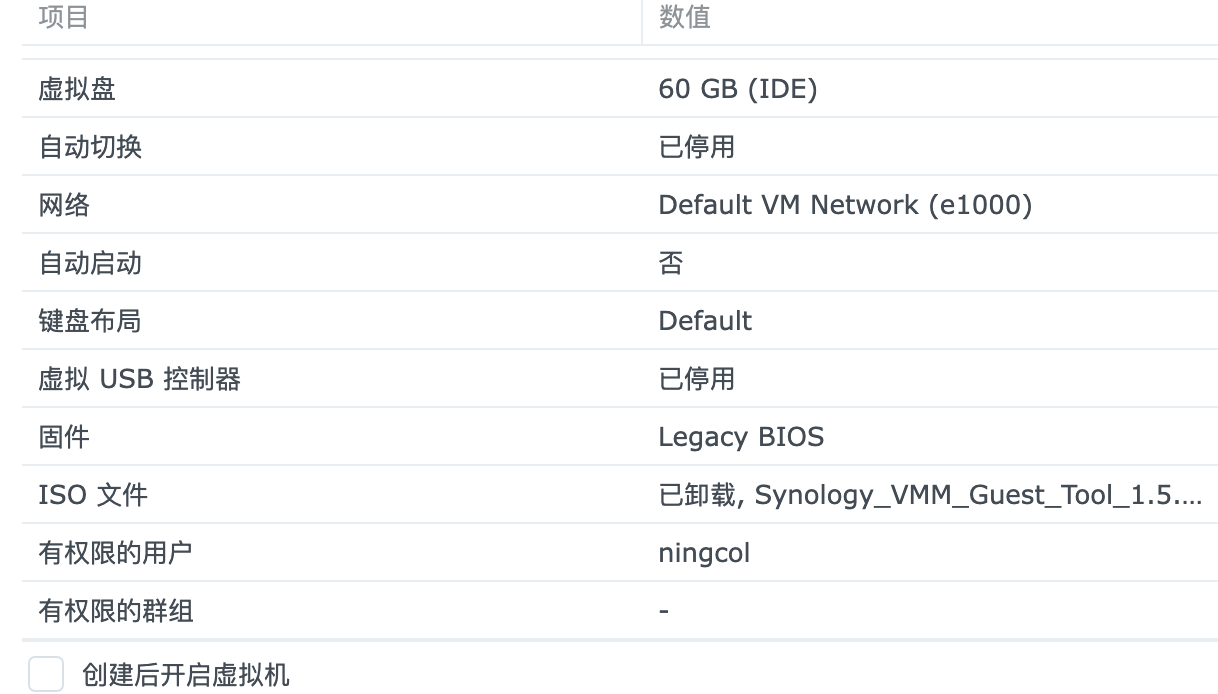
运行起来后,也可以点击【连接】按钮连接到win10虚拟机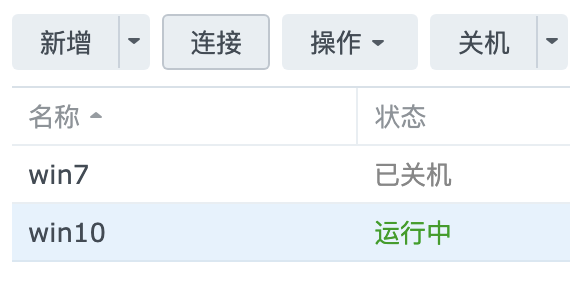
win10的CPU占用率比win7还会高很多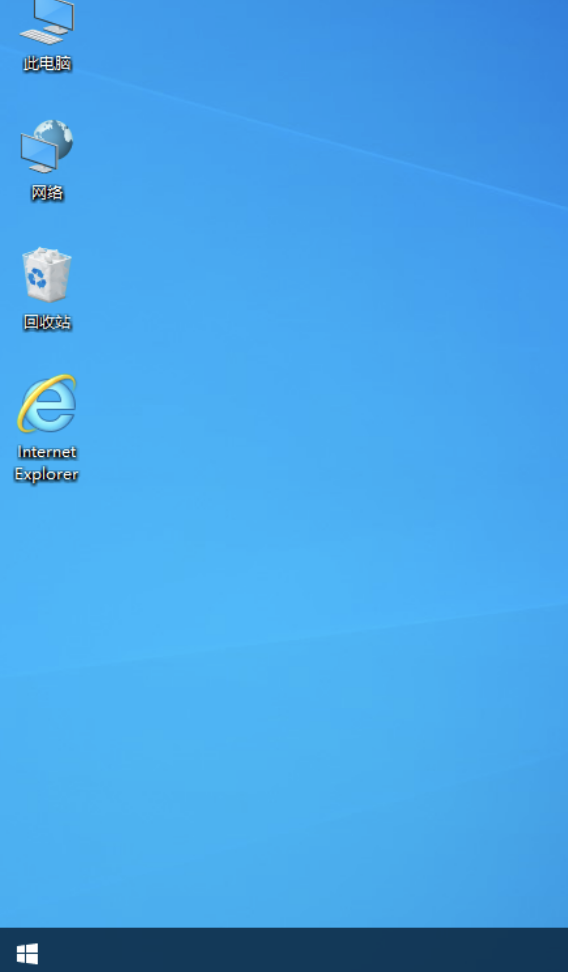
后记
如果需要在群晖中安装Windows,需要一台高配置的群晖。群晖本身的cpu就是为低功耗准备的,内存也比较低,所以想要在群晖里安装Windows还是非常耗费资源。建议找一些win7的精简版本进行安装。我这里找的win10精简版,用来发现cpu占用比win7还高,不过太过精简的系统会导致某些功能无法使用,或许可以考虑 Windows Server ?如果拿来安装Linux的话,Virtual Machine Manager可能是一个更好的选择