前言
对于新手来说,数据安全往往是被忽视的方面,我们在捣鼓群晖的时候,往往会担心哪里设置不正确导致出一些不可预料的问题,所以大多时候都是给了文件最高权限,其实这样是非常不安全的。
今天就来介绍下如何配置群晖的权限和用户,让你不再对这些设置模模糊糊。
文件夹权限
先从文件夹说起。打开File Station和控制面板下的共享文件夹,可以看到是分别对应,所以想要更改File Station中的文件全是必须要在控制中心修改。(后面都以管理员账户进行演示)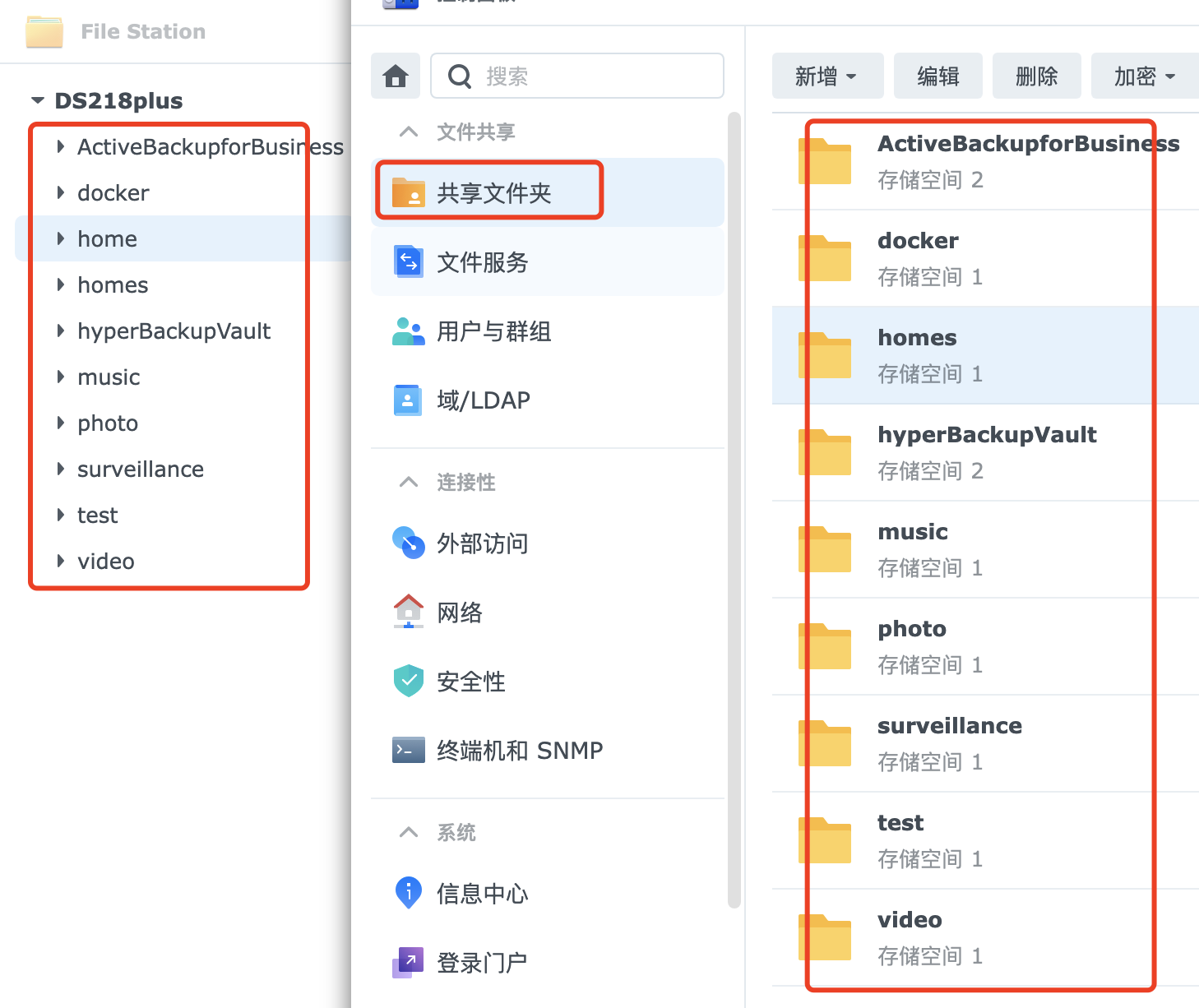
其实在 File Station 中点击跟文件夹,也能发现是无法编辑的。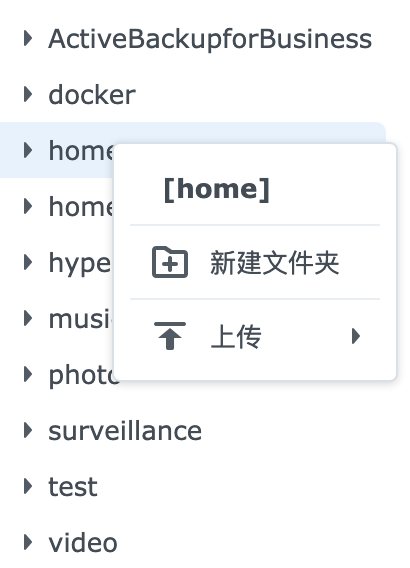
在控制面板->共享文件夹下,选中文件夹点击编辑是可以设置文件夹权限的。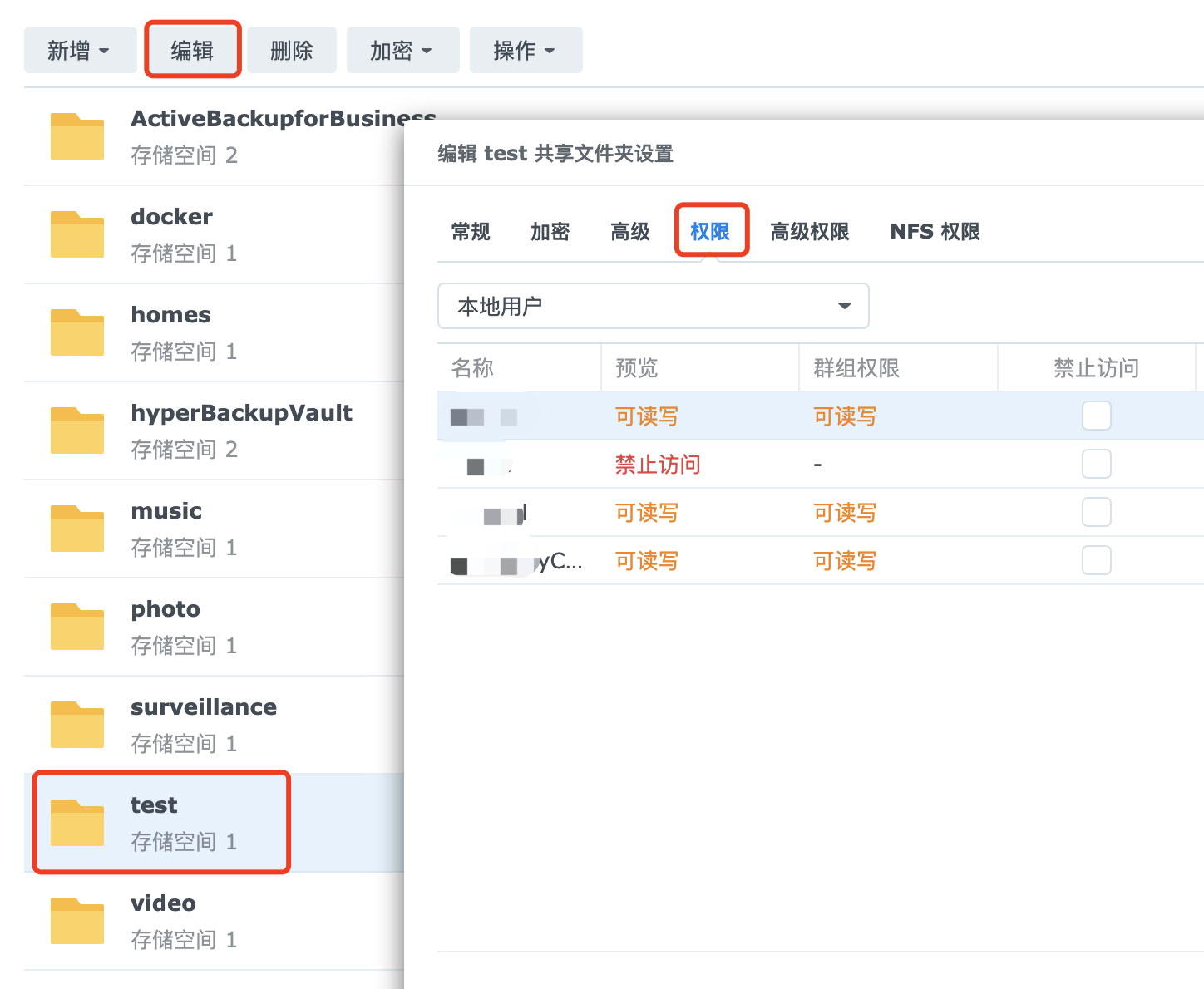
如果要设置test文件夹里文件夹的权限,则需要在 File Station中右键选择属性进行更改。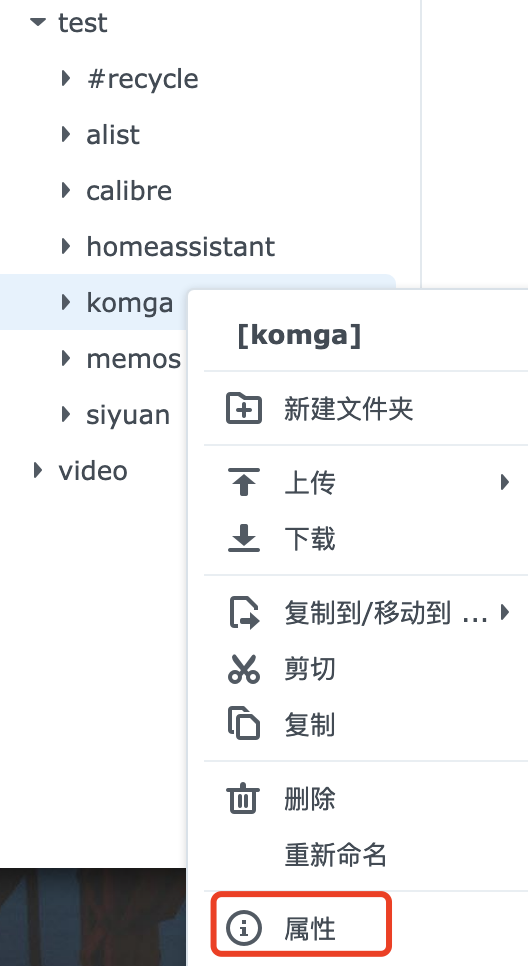
用户权限
对于用户,可以在控制面板->用户账号中修改权限。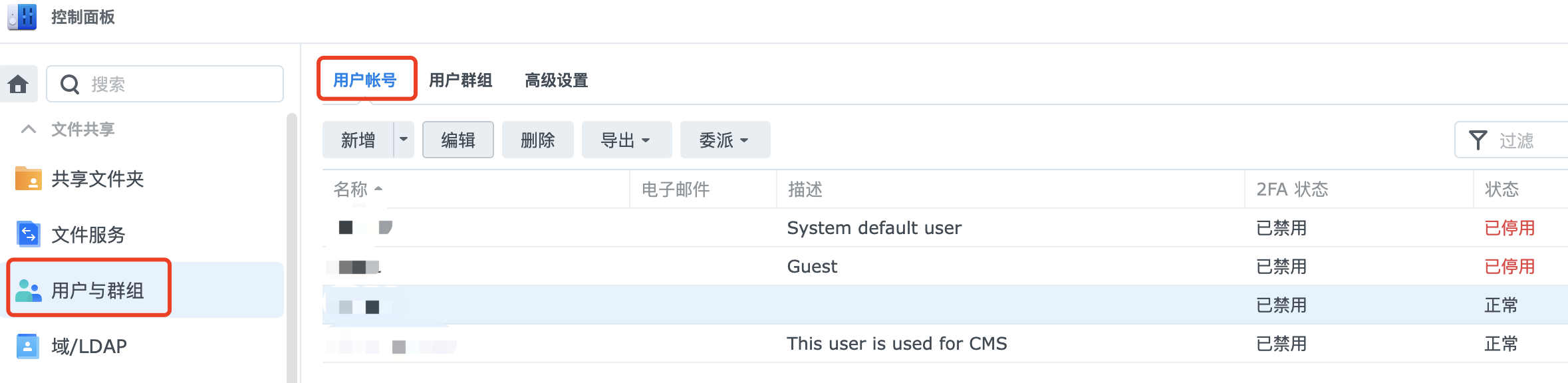
下面以创建两个新用户test1、test2来演示权限控制。先点击新增创建用户,输入用户名和密码,点击下一步。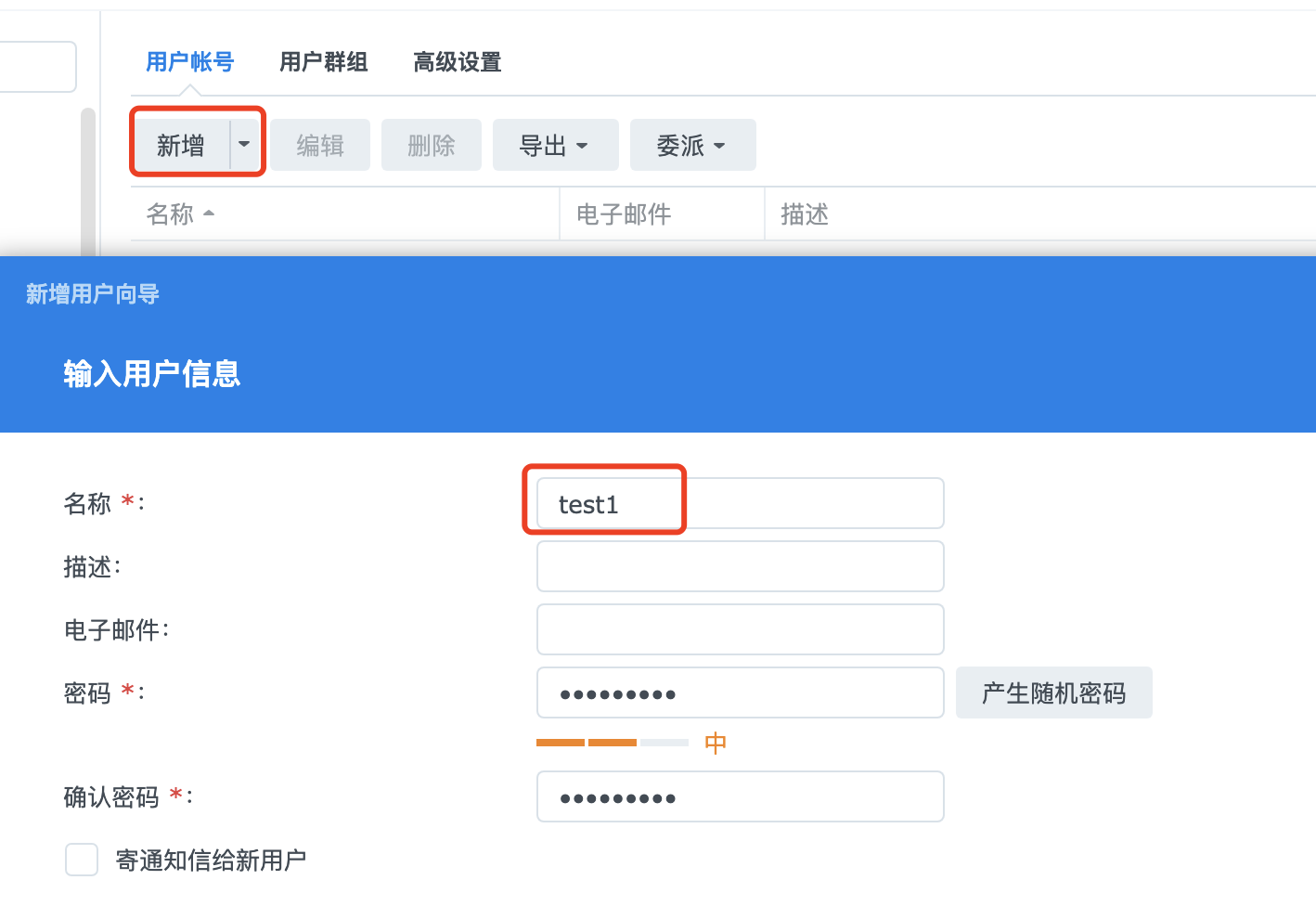
会提示加入用户群组。用户群组是一个或多个用户的集合,只要给群组设置权限,那么该组的所有用户都拥有这个权限,如果用户权限和群组权限冲突,会按照一定规则执行(下面会说明)。
这里默认必选users群组,选择好群组后点击下一步。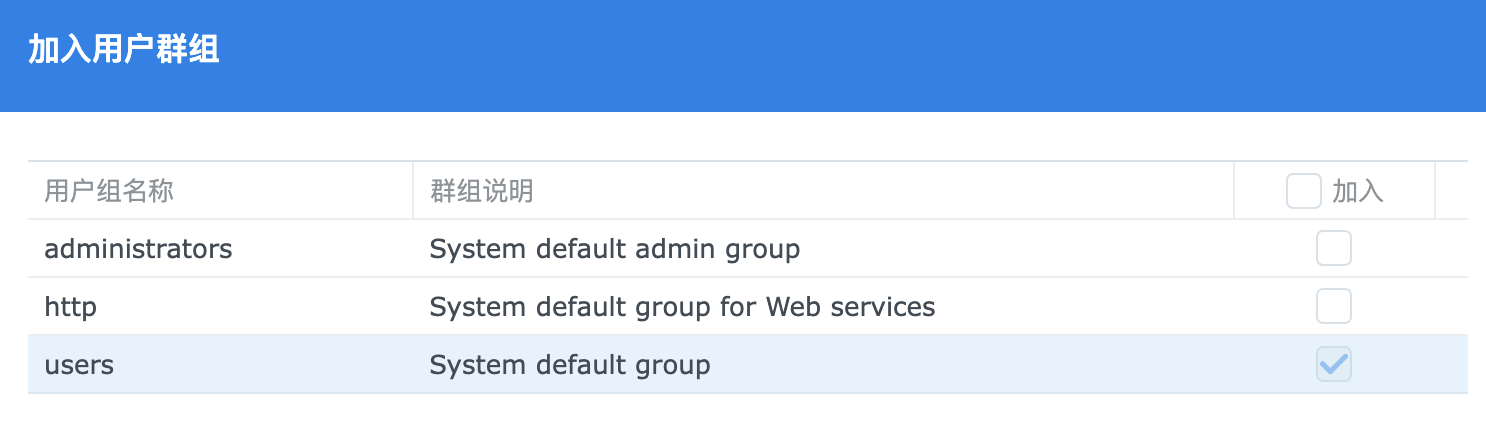
接下来进行共享文件夹的权限配置,需要注意的是:如果用户和群组权限发生冲突,会按禁止访问 (NA) > 读/写 (RW) > 只读 (RO) 规则确定最终的权限。
这里演示只让test1能访问test文件夹。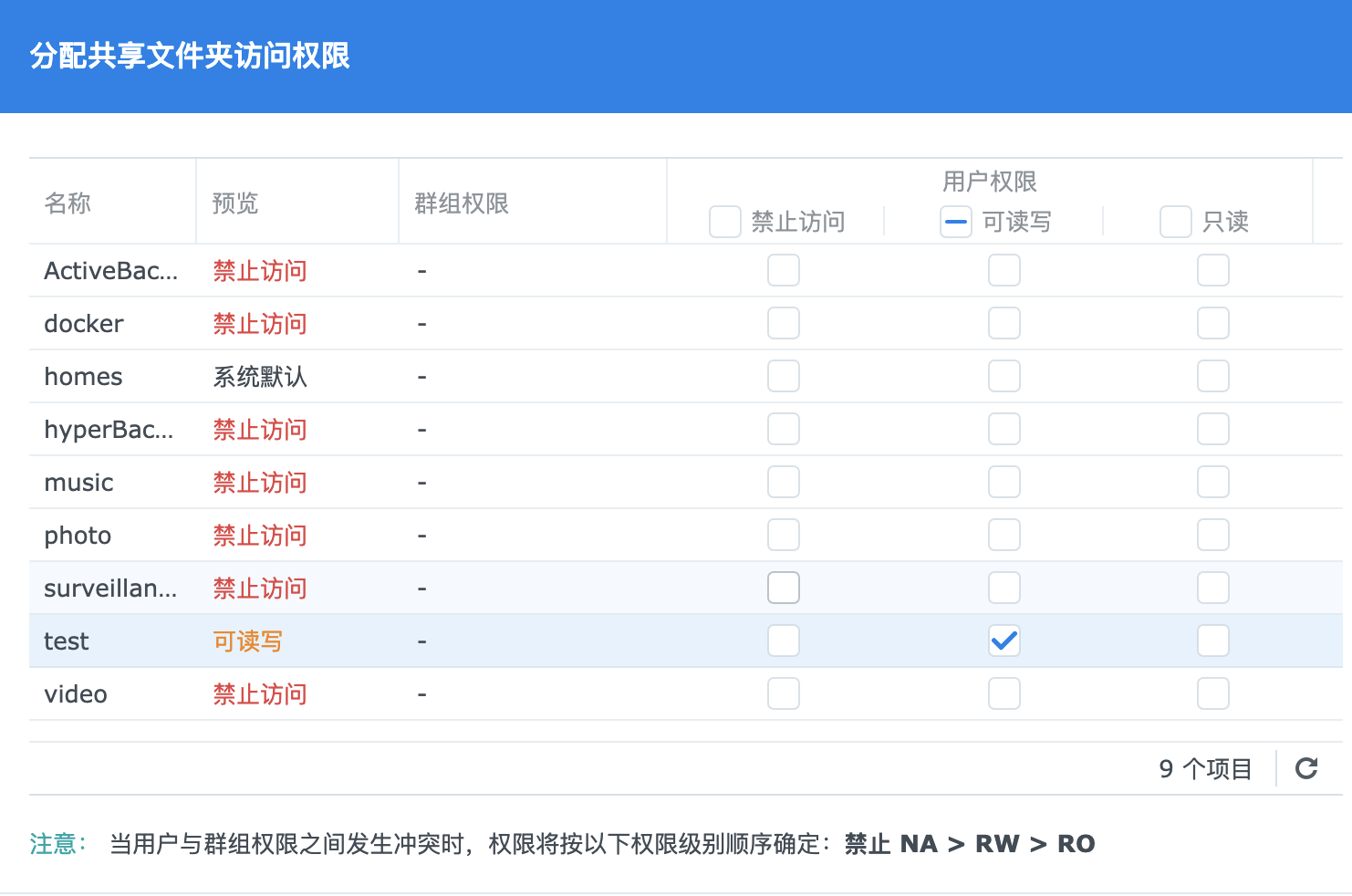
如果想限制用户使用共享文件夹的大小,可以在此设置配额。这里演示为不限制。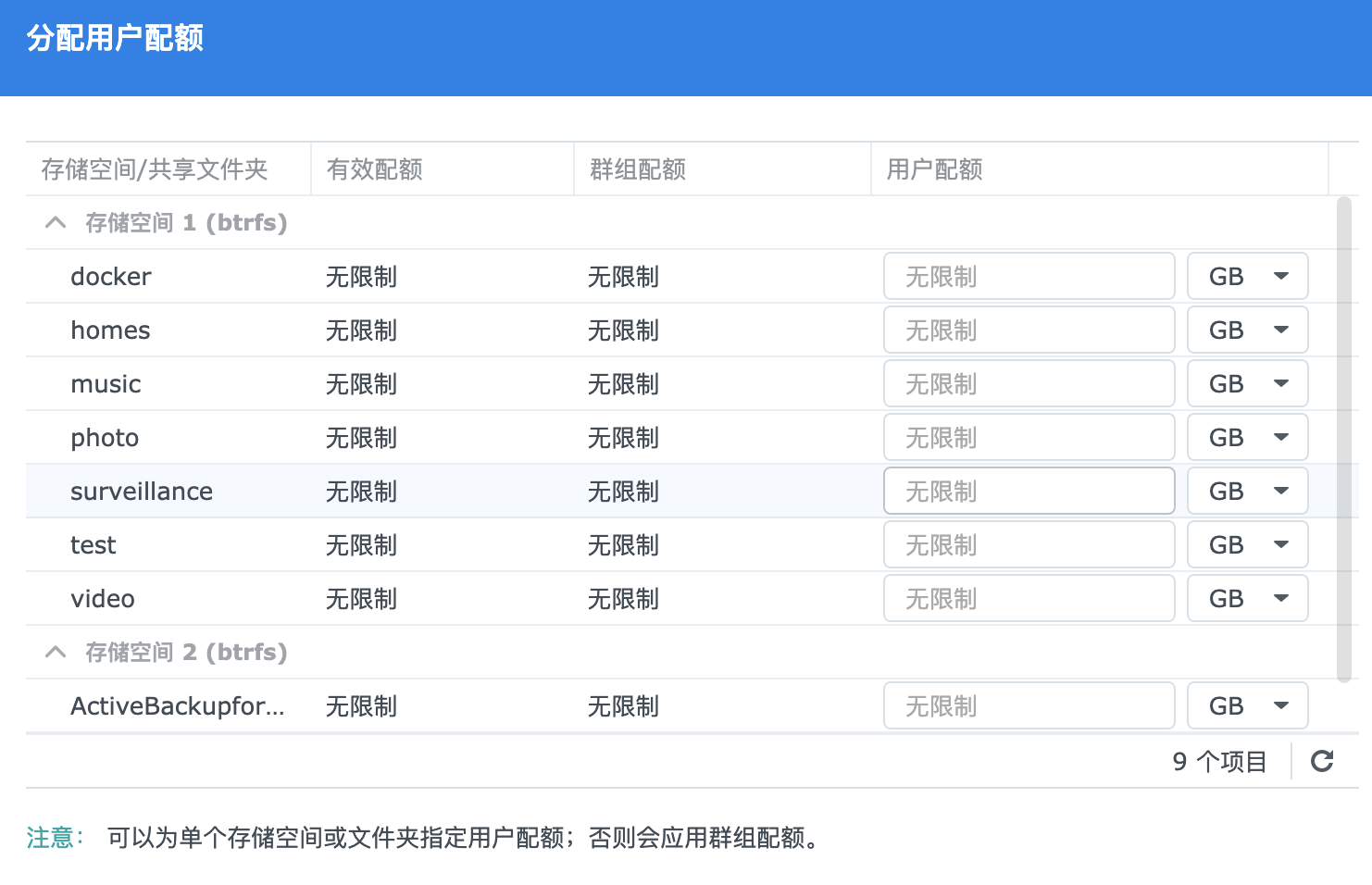
接下来进行应用程序权限配置。这里演示没有访问 Photos 权限,而拥有访问 Drive 的权限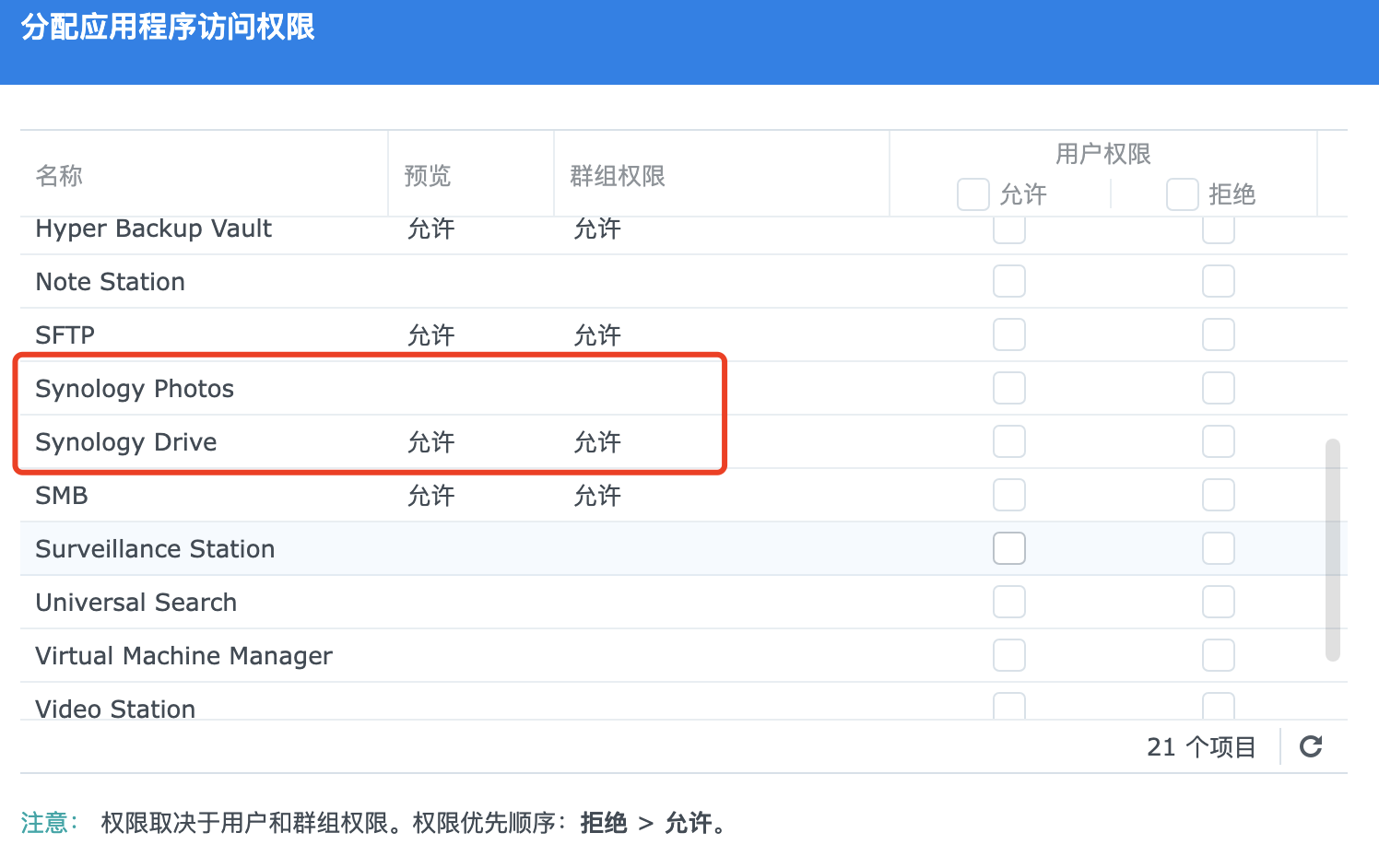
速度可以按需设置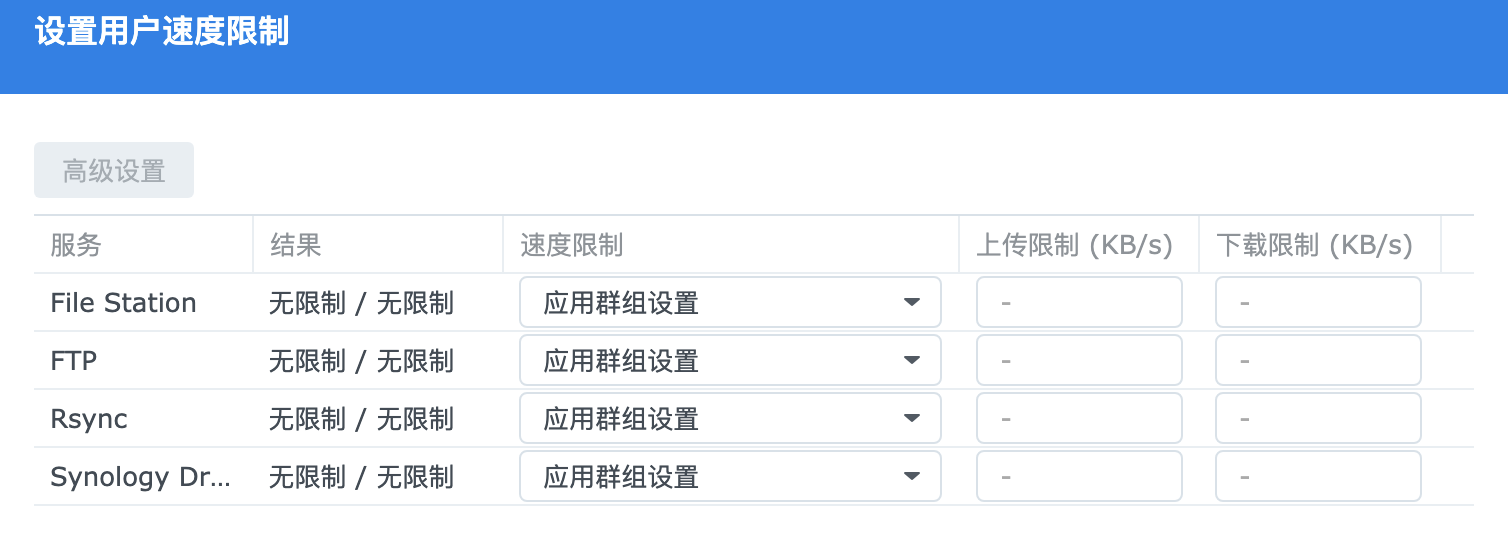
确认没有问题,点击完成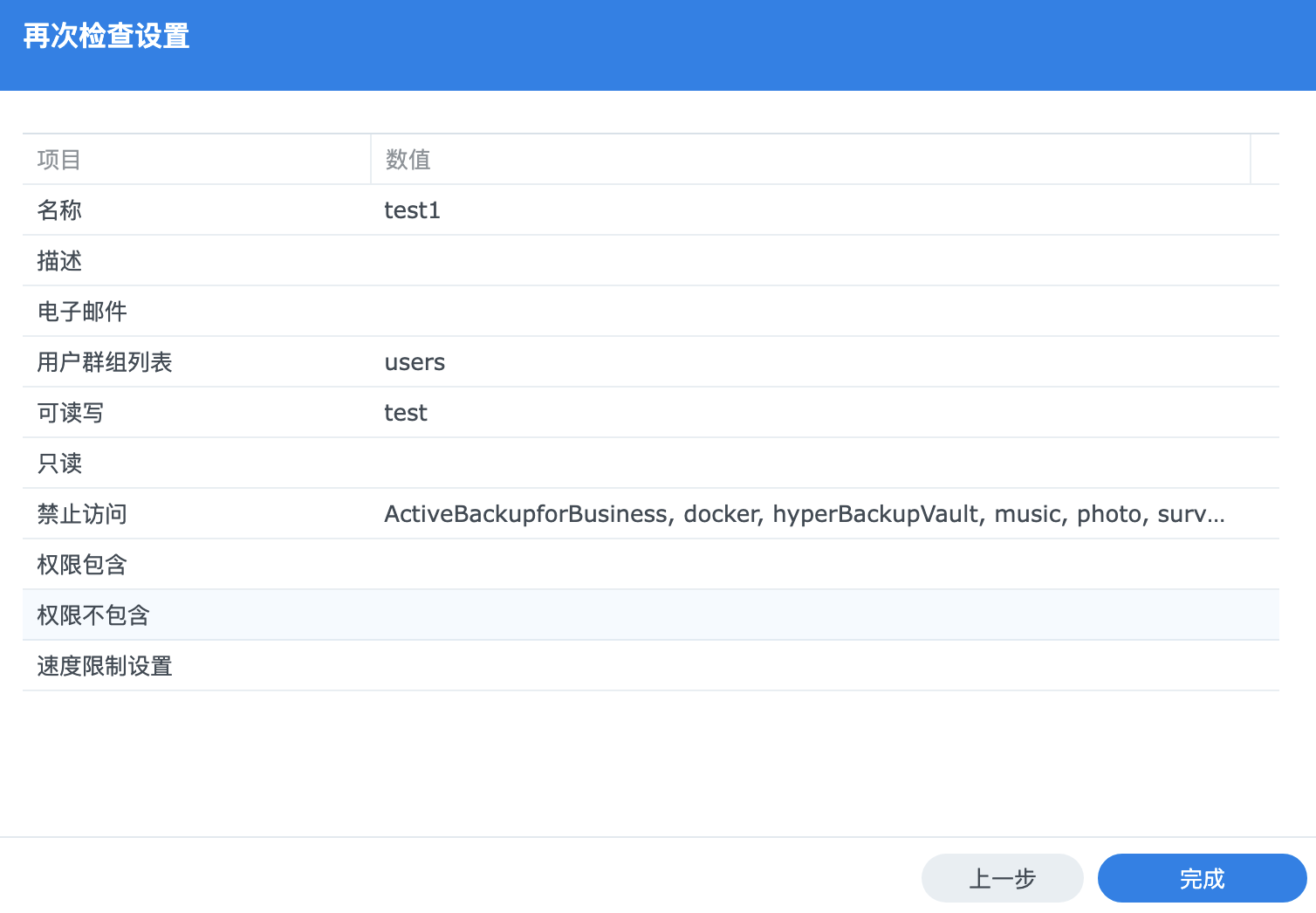
接下来以同样的方法创建test2,但是不授予访问test文件夹的权限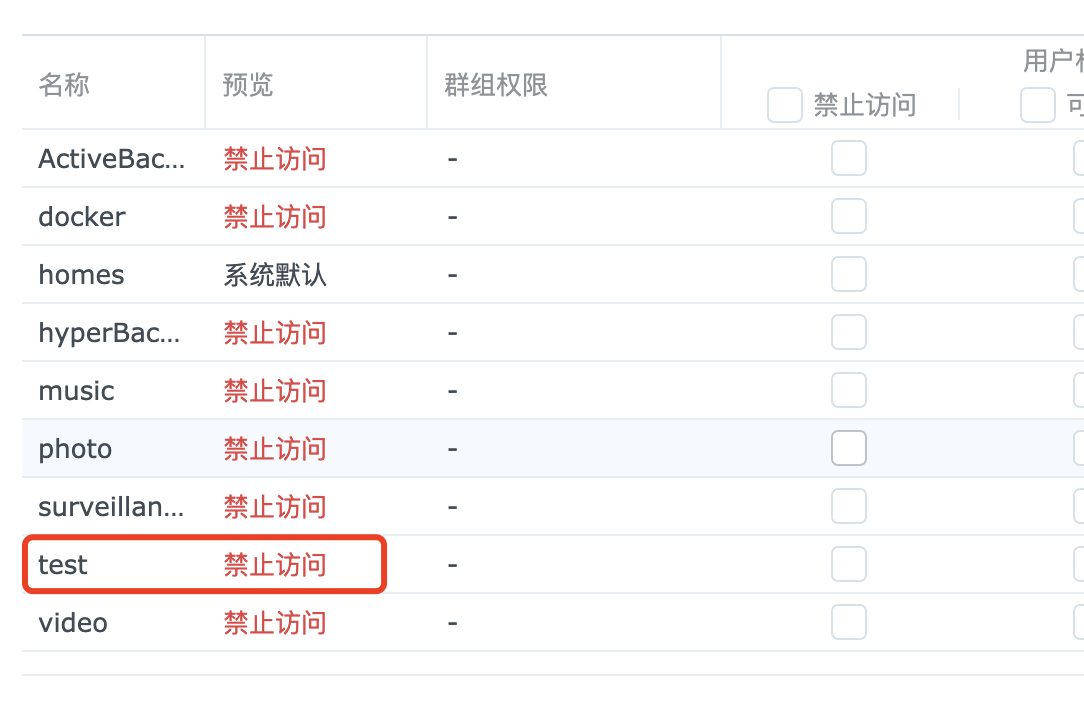
和test1相反,同时授予Photos访问权限,不授予Drive访问权限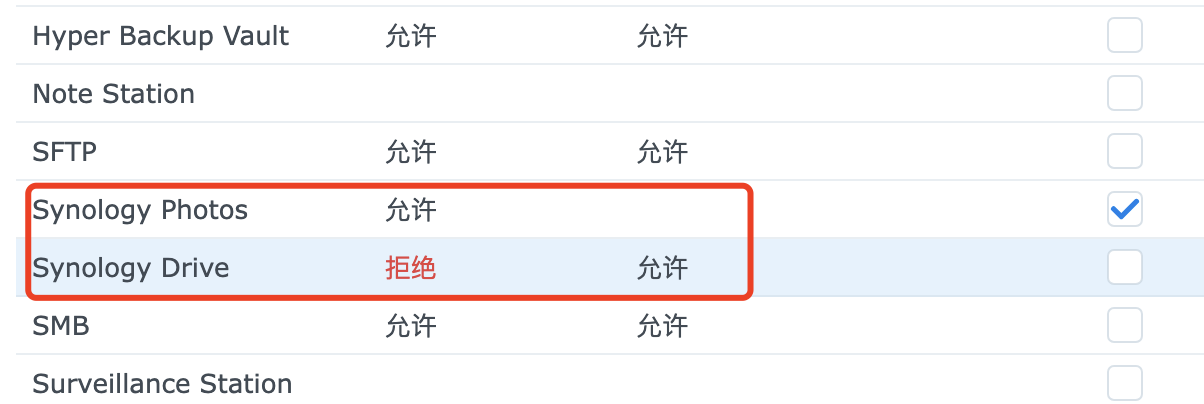
现在用浏览器登录test1,可以看到test1用户拥有Drive和test文件夹权限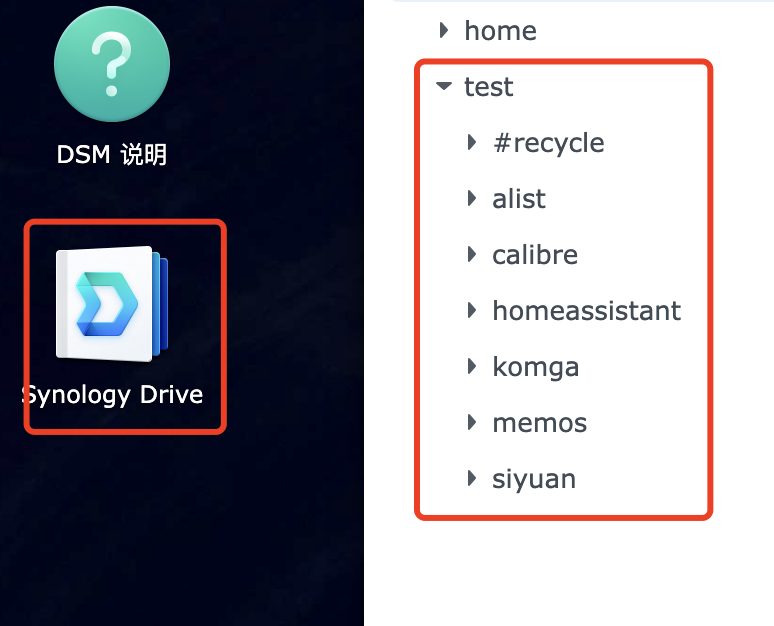
用浏览器登录test2,可以看到test2只拥有Photos访问权限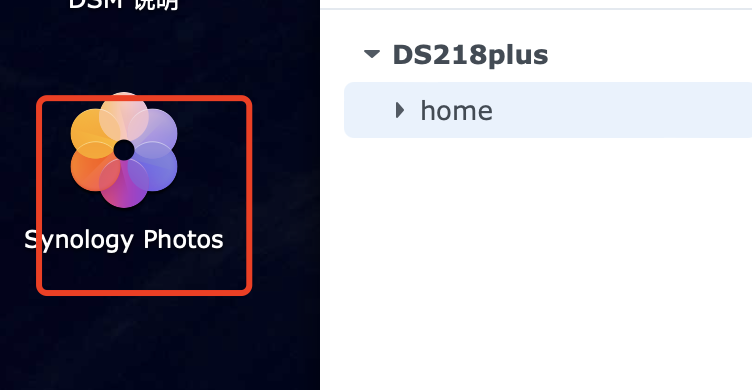
通过前面的演示,相信大家都明白了用户和权限是怎么回事了。
有的小伙伴可能会有疑惑,为什么都有Home文件夹,其实在创建用户并设置权限的时候,homes文件夹是有默认权限的,如果禁用就没办法访问自己的home文件夹了。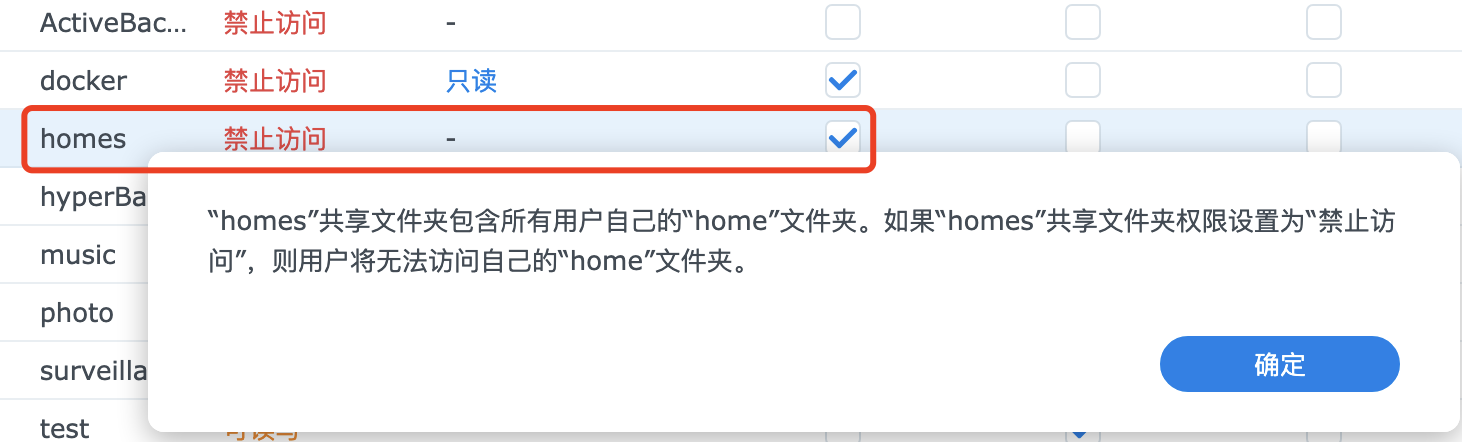
如果用管理员账户打开File Station也能看到homes文件夹中有一个与用户同名的文件夹。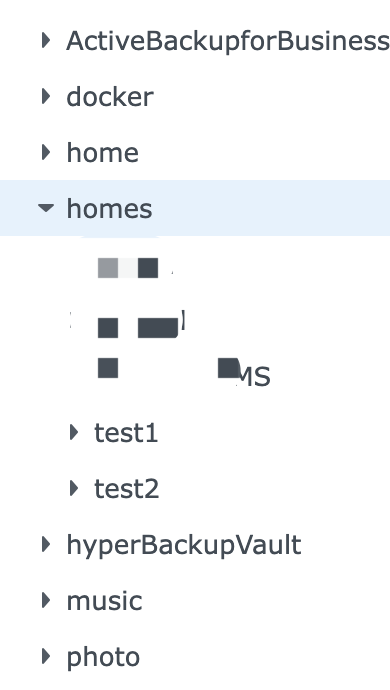
安全配置
建议每个用户都开启两步验证。可以点击右上角的小人,进入个人设置。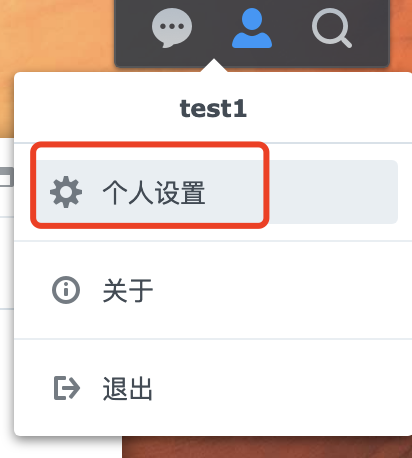
在安全性选项卡下选择双重验证进行配置。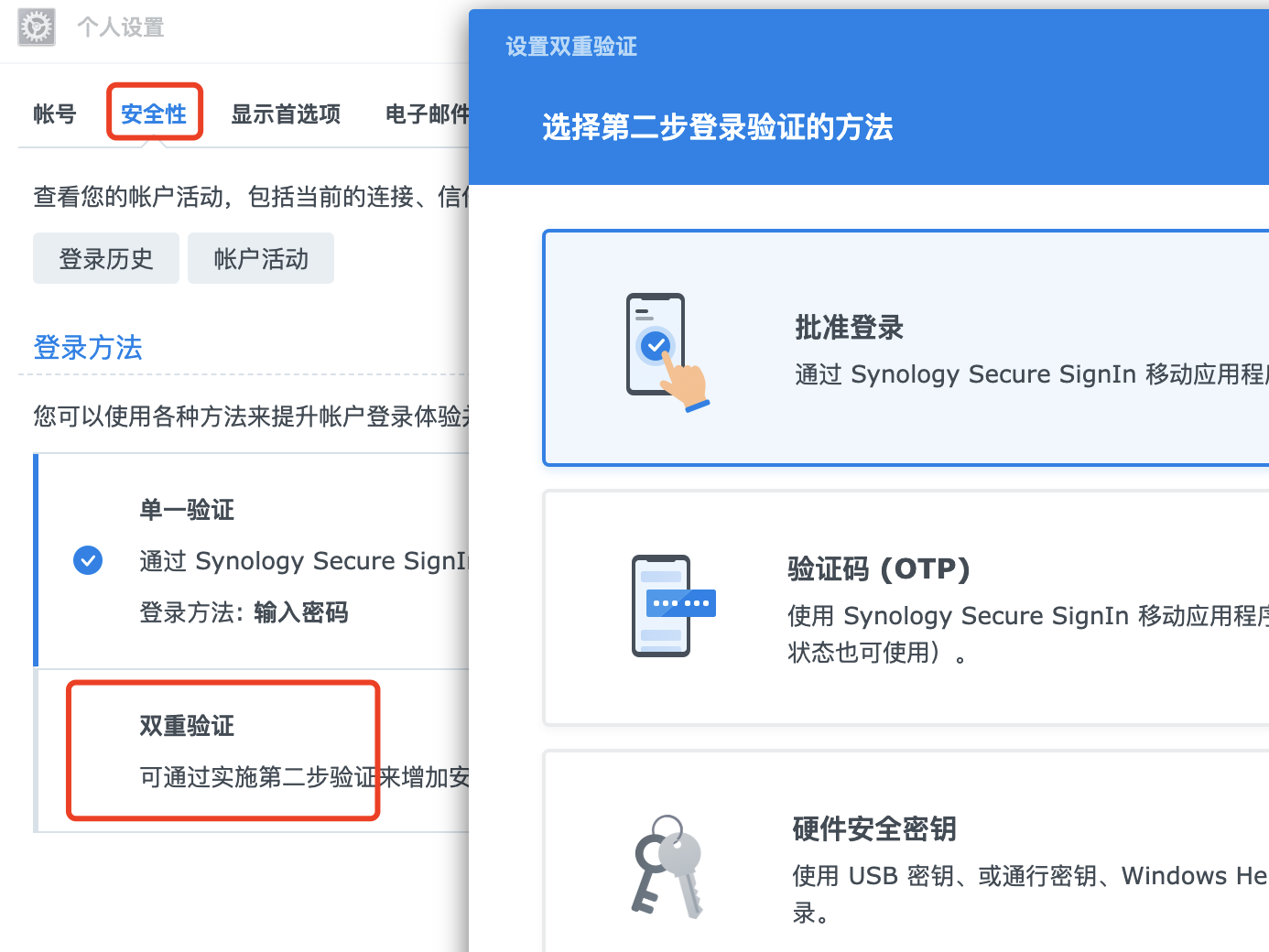
如果你经常使用SSH登录的话,建议使用完毕后立即关闭,并设置端口为不常用的其他端口。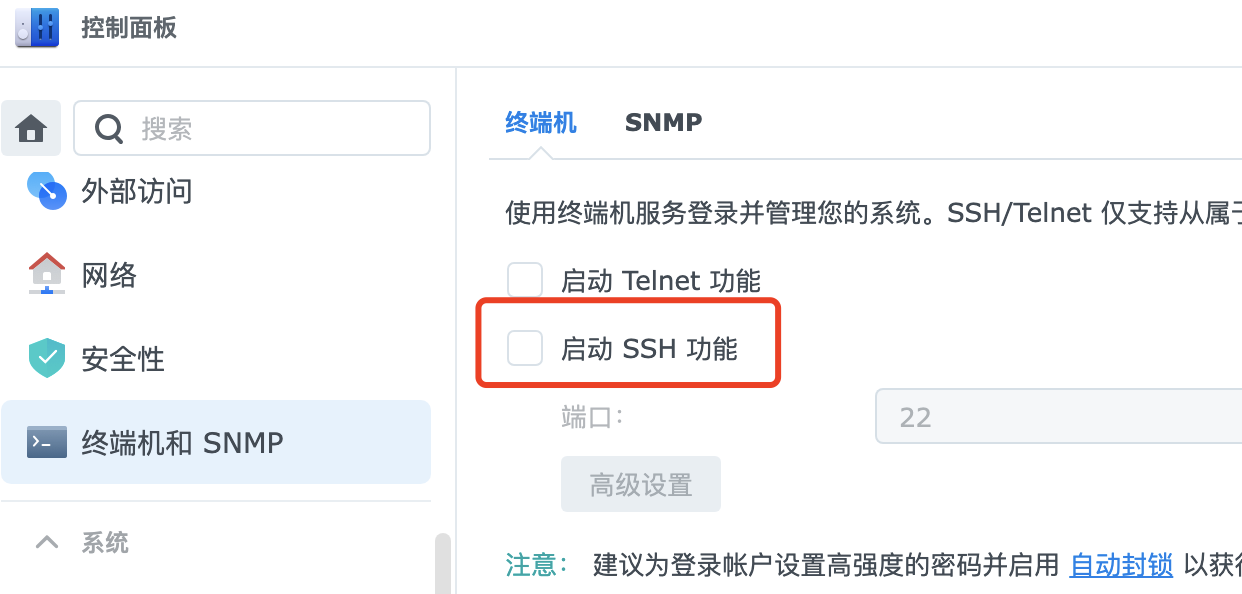
后记
如果你的某些文件夹不想要给某些用户访问,请积极配置好相关权限。
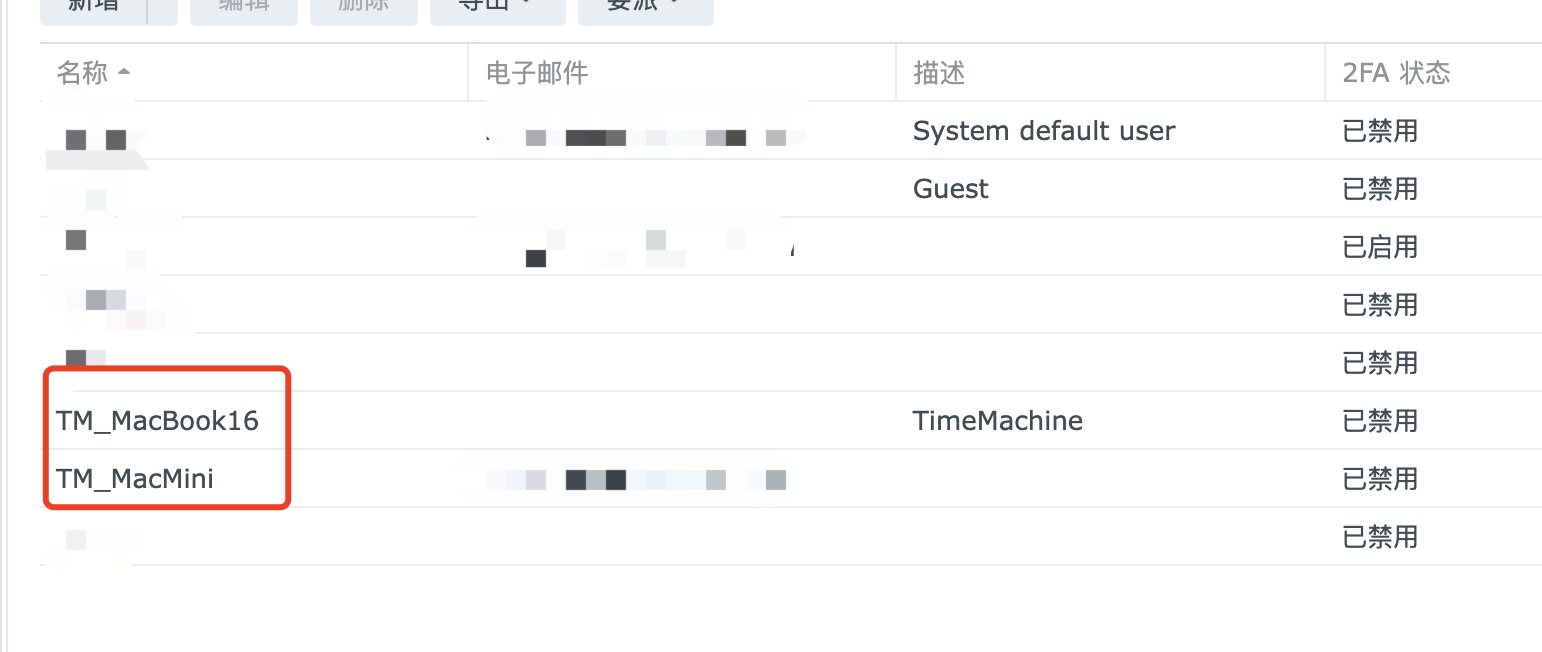
如果平时只有一些特定的服务被长期访问,也可以为其单独创建一个用户,比如为TimeMachine服务创建一个用户并配置专门的文件夹,或者单独为Drive服务设置一个账户。
这样即使你的账户密码泄漏,也可以让你的损失降到最低。