前言
用iPhone的用户都知道,苹果生态下的提醒事项和日历都是非常好用的,如果不是使用苹果生态下的产品,那么日历在多设备之间同步是很难实现的。
今天介绍的群晖 Synology Calendar 套件就可以很轻松的帮我们实现多平台、多设备的日历和提醒同步
安装
在群晖的【套件中心】搜索 Synology Calendar 直接进行安装即可
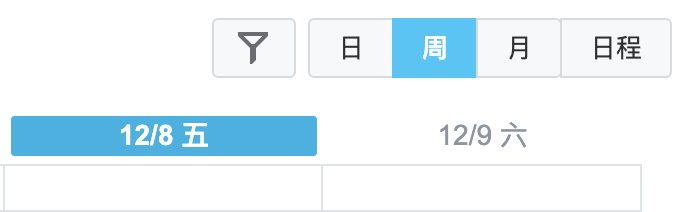
安装完毕打开套件,可以看到一个超大的日历视图,可以在右上角切换日、周、月以及日程选项
可以点击某一天来创建当天的事件,点击左下角的编辑详情按钮可以设置更多的事件属性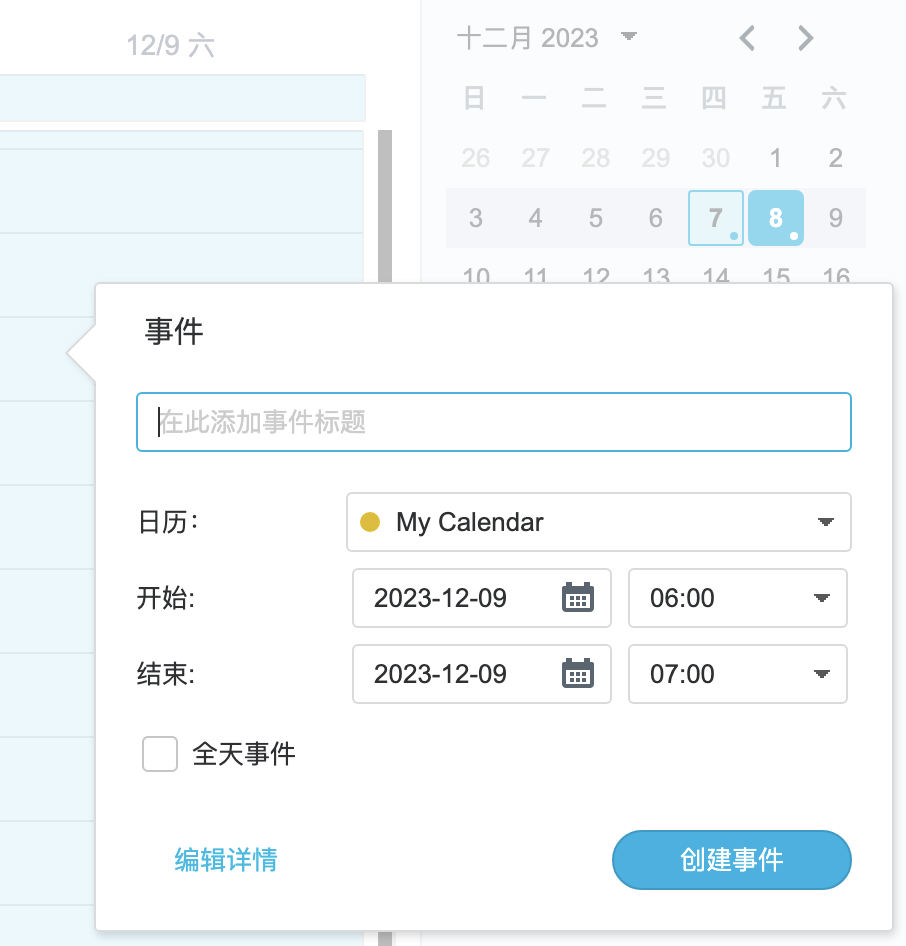
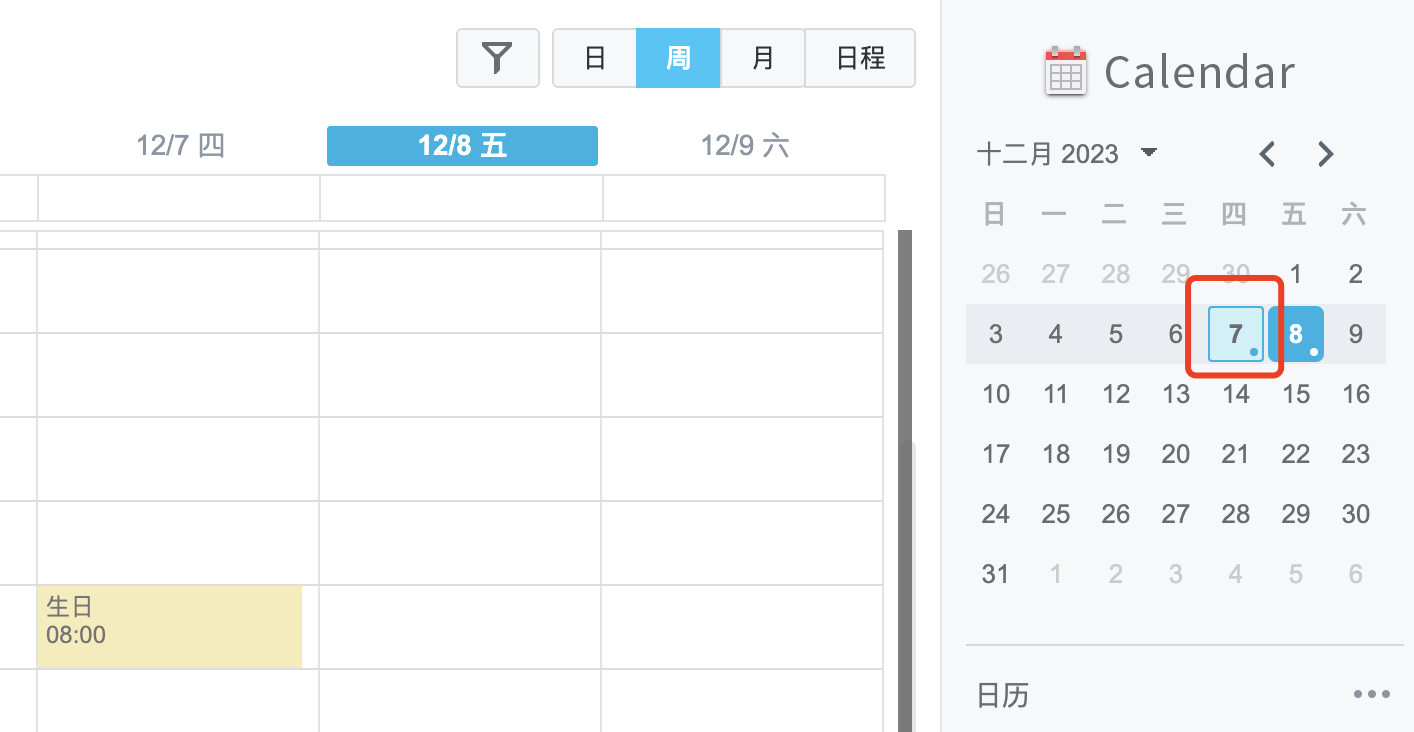
如果在某天创建了日程,那么在右侧的日期日历中也会出现一个小蓝点提示
在页面的右下角可以切换日历和任务视图(提醒事项)

切换为任务视图后,可以在顶部输入框中输入需要提醒的事件
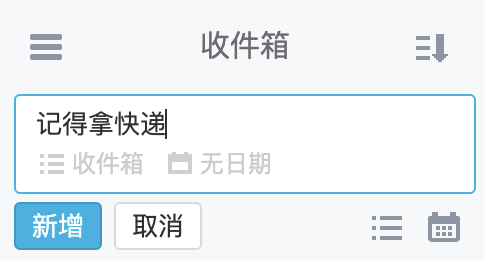
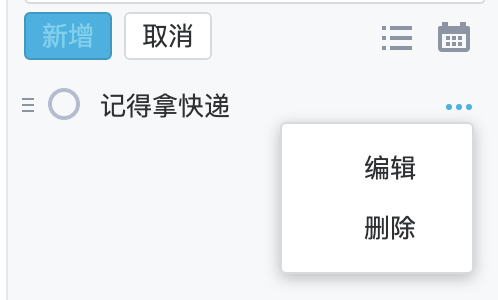
点击新增后,才可以编辑提醒时间
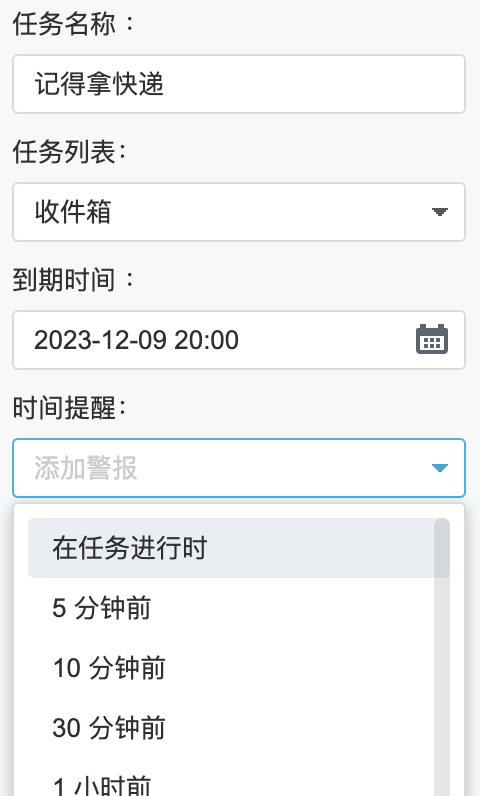
可以选择任务提醒时间
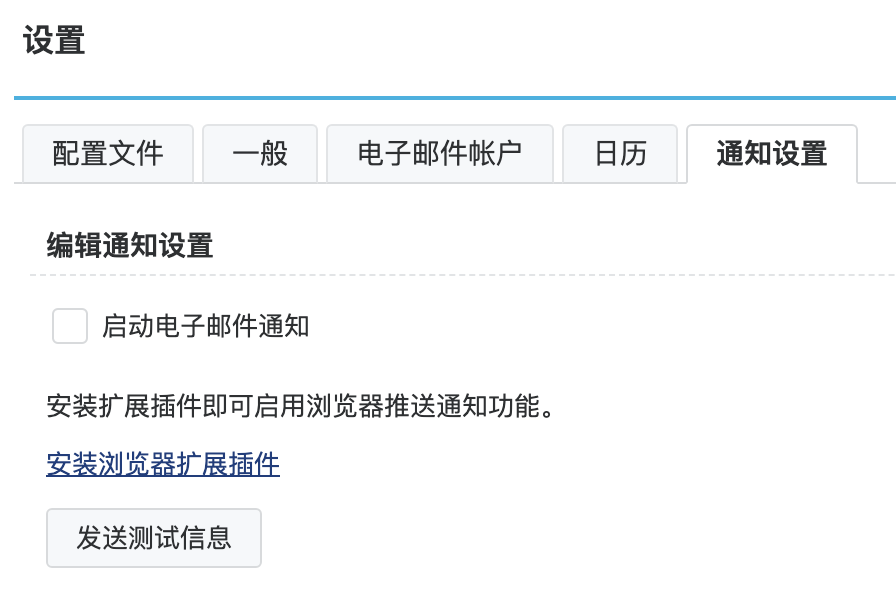
可以在左下角用户的设置中,安装浏览器插件或者启动邮件通知,这样你就可以收到事件的通知了
iPhone配置
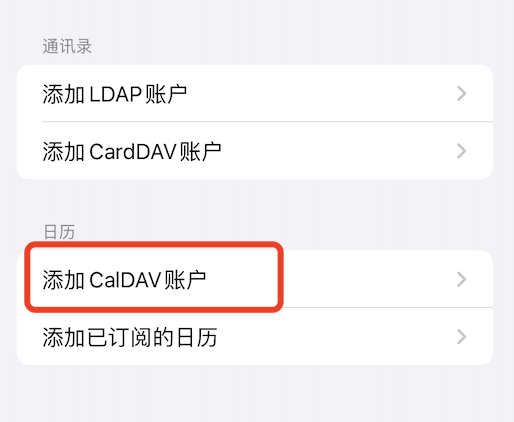
现在来介绍下iPhone如何同步 Synology Calendar 中的日历和提醒。打开手机设置->日历->账户->添加账户->其他,选择日历选项下的添加CAlDAV账户
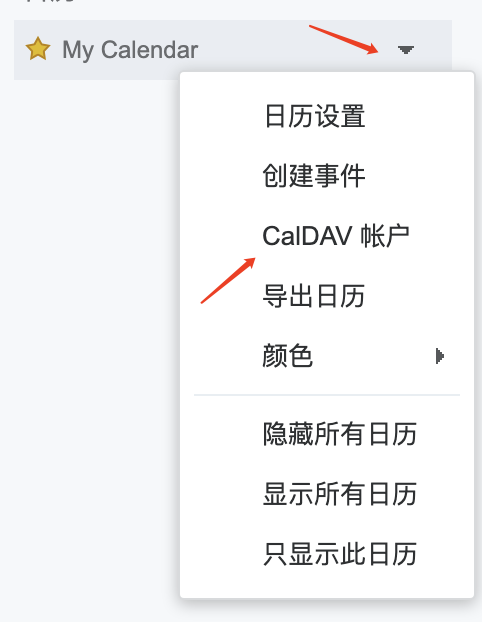
接下来在回到 Synology Calendar 网页中选择需要同步的日历,点击 CalDAV 账户
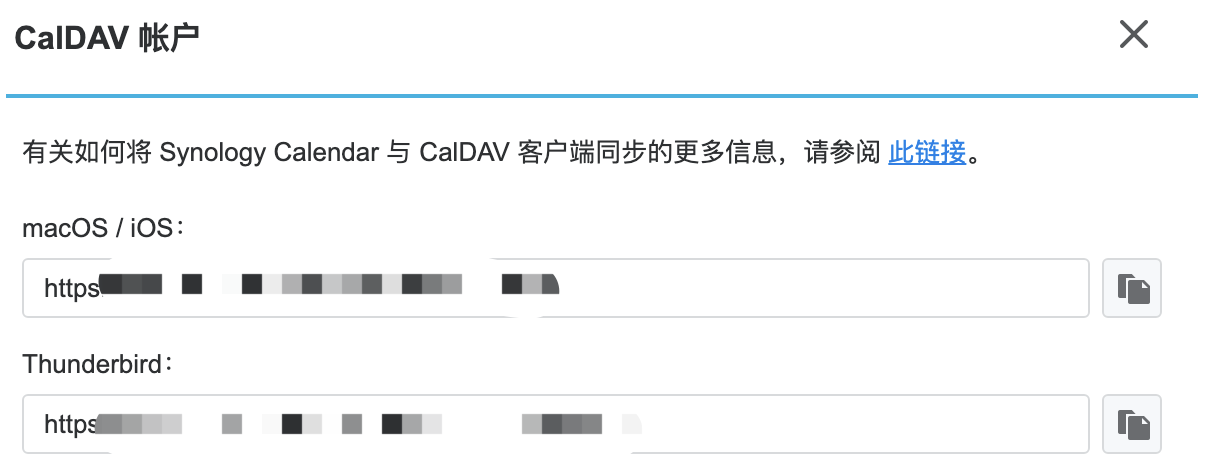
把第一个地址复制下来,这样就可以得到刚刚的服务器地址
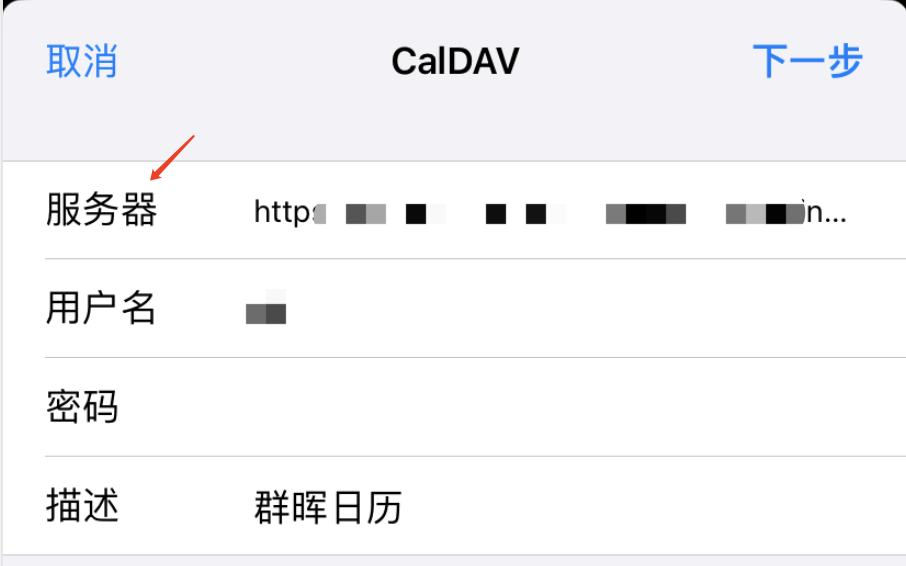
再把这个地址粘贴到CalDAV的服务器中,输入用户名、密码,并设置一个描述,点击下一步
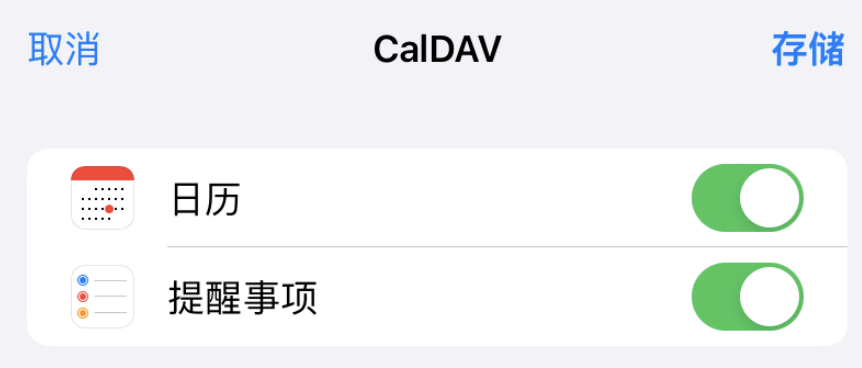
日历和提醒事项默认都是同步的,去掉则代表不同步,这里都要同步,所以直接点击存储
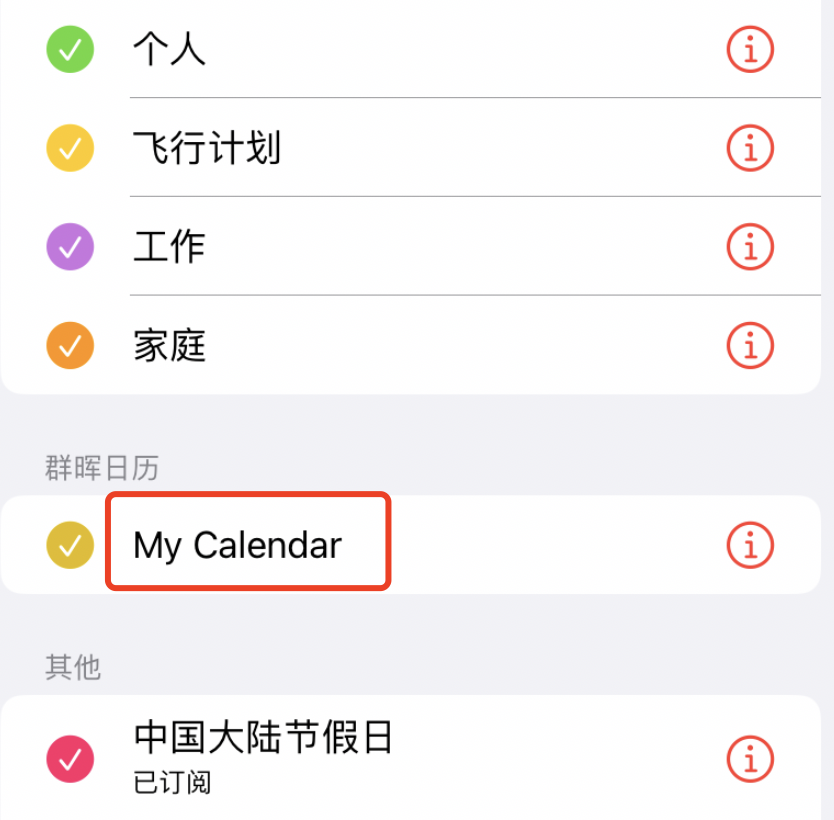
现在打开iPhone日历APP,可以看到群晖的 My Calendar 日历被同步过来了
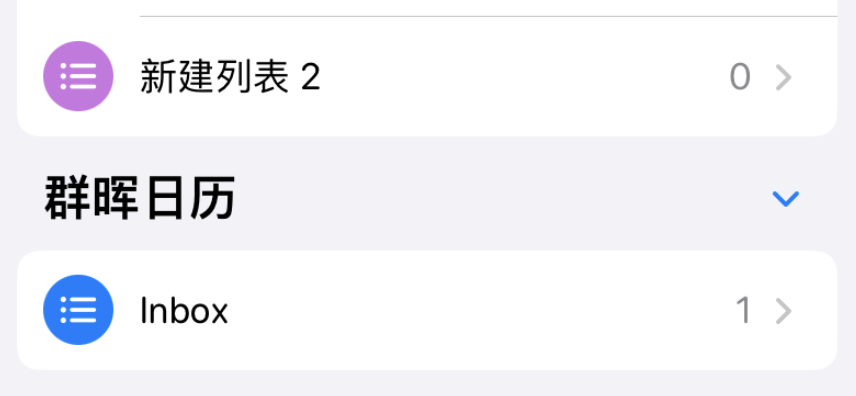
打开iPhone提醒事项APP,也会发现群晖日历下的提醒事项
这样,当我们在群晖上创建了日历或提醒,iPhone上也会同步下来了。当然,如果在iPhone上的群晖日历下创建任务,群晖的 My Calendar 日历中也会同步显示
Android配置
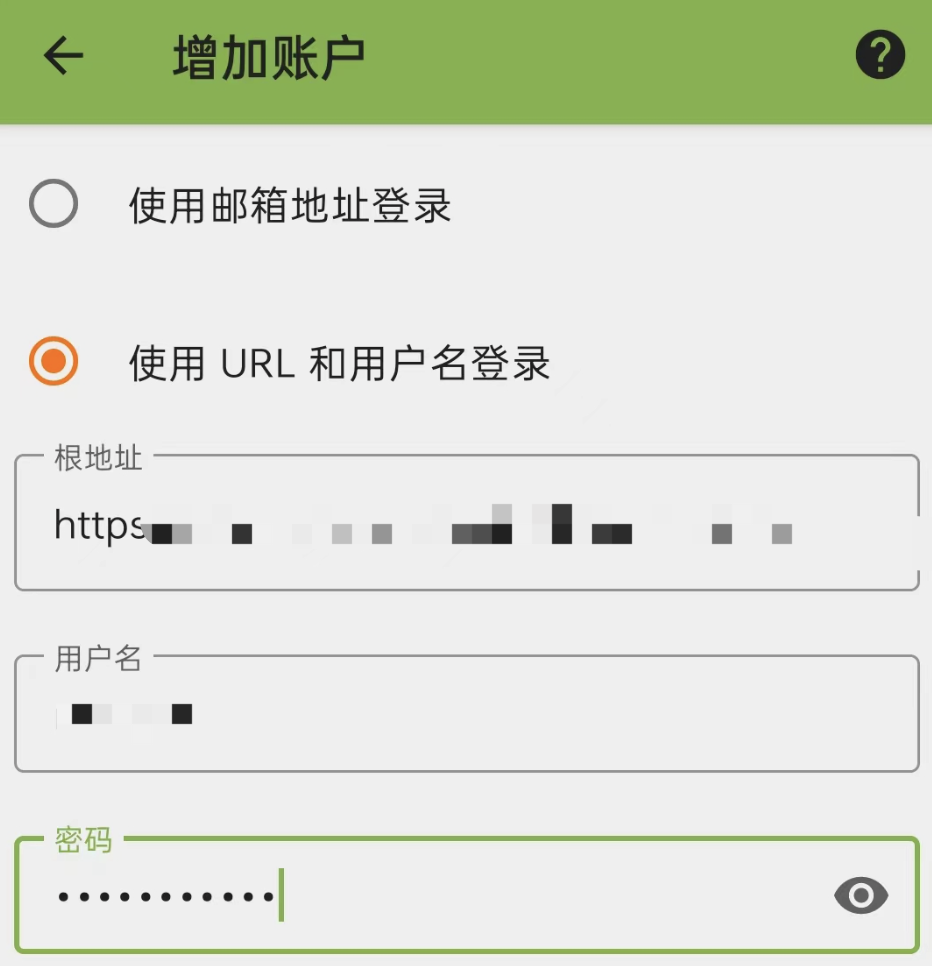
安卓可以下载 https://github.com/bitfireAT/davx5-ose/releases 进行日历的同步,需要在添加账户界面选择使用URL和用户名登录,复制刚刚Mac/iOS的地址,这里一定要是和iPhone一样的复制第一地址,进行登录
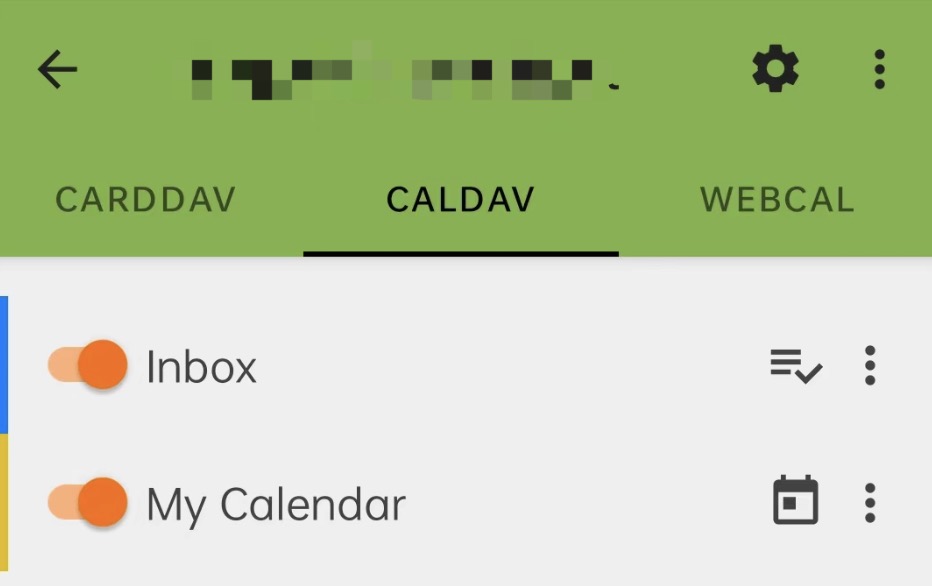
登录成功后,同样 Inbox和 My Calendar 都选上
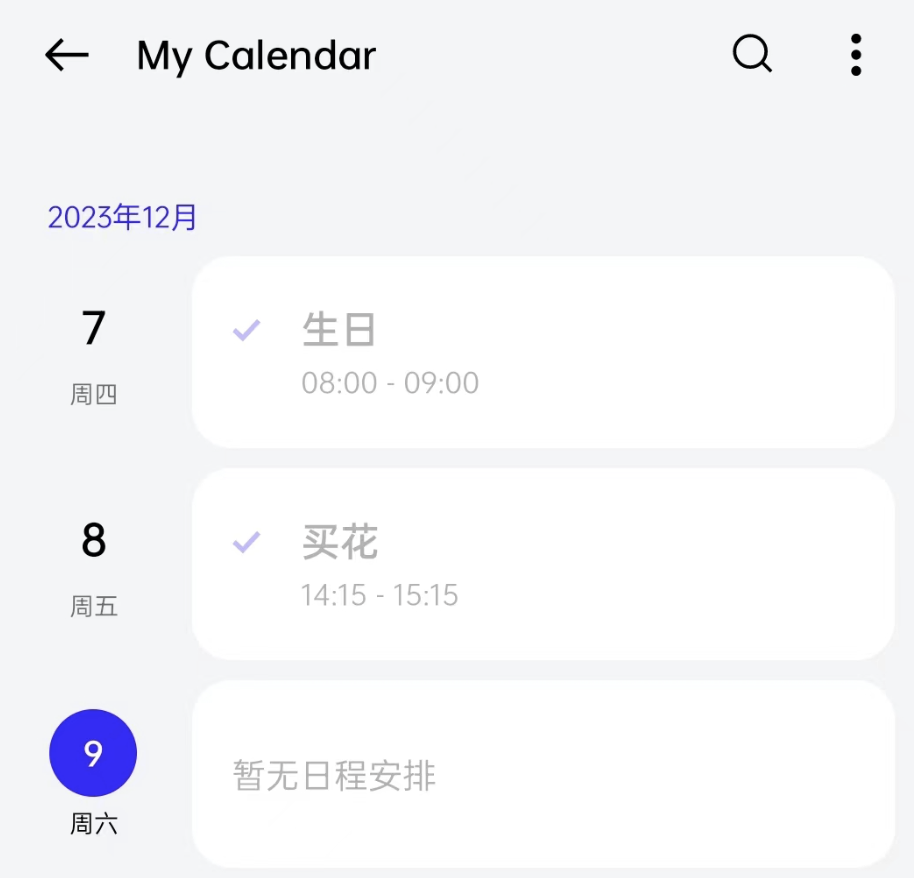
这样打开日历同样可以看到群晖同步的 My Calendar 了
后记
如果要在多端进行同步,需要在每个设备上都进行登录,哪怕是在iPhone上已经添加过群晖日历账户了,如果需要在Mac上进行同步,也要重新进行添加